Historie stránky
| Panel | ||||||||||||||
|---|---|---|---|---|---|---|---|---|---|---|---|---|---|---|
| ||||||||||||||
|
Instalace Microsoft SQL Server 2019 Express Edition v síťovém provozu
V tomto návodu je uveden standardní postup při instalaci MS SQL 2019 Express pro využití IS ENVITA v síťovém provozu pro více počítačů.
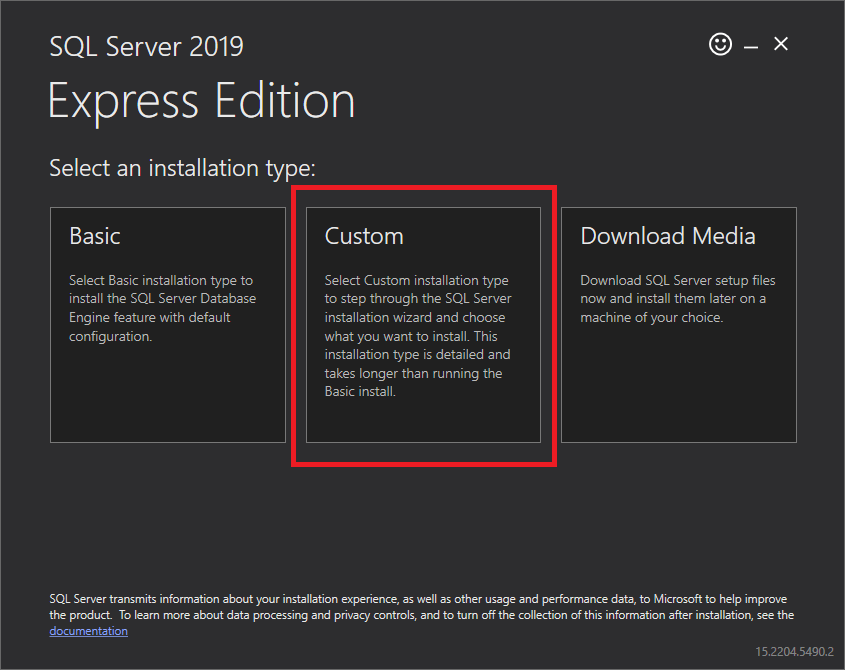
Krok 1: Výběr typu instalace
Select an installation type - klikněte na volbu Custom
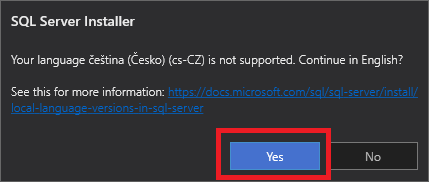
Krok 2: Výběr jazyka
Your language ... - klikněte na volbu Yes
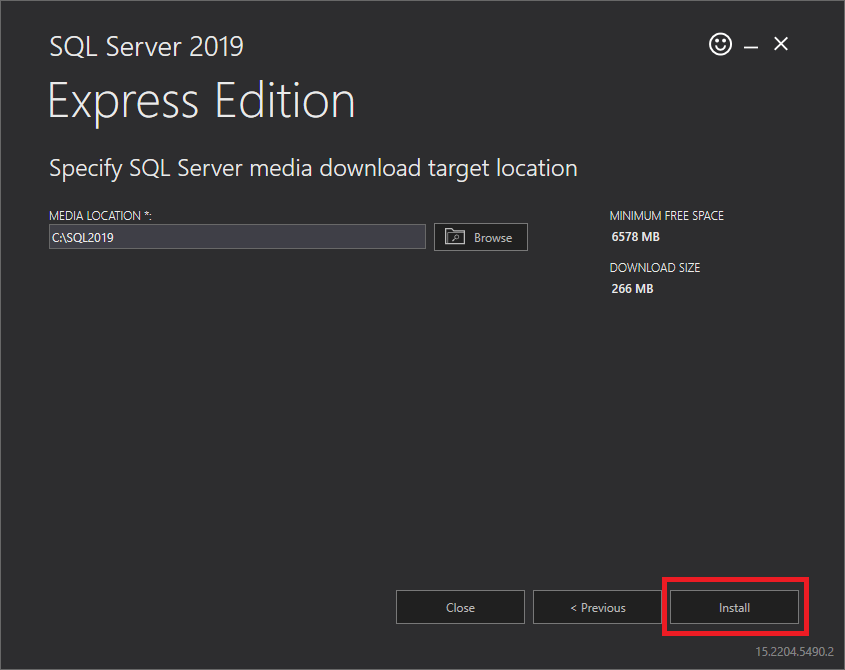
Krok 3: Výběr složky pro uložení souboru
Specify SQL Server . . . - klikněte na volbu Install
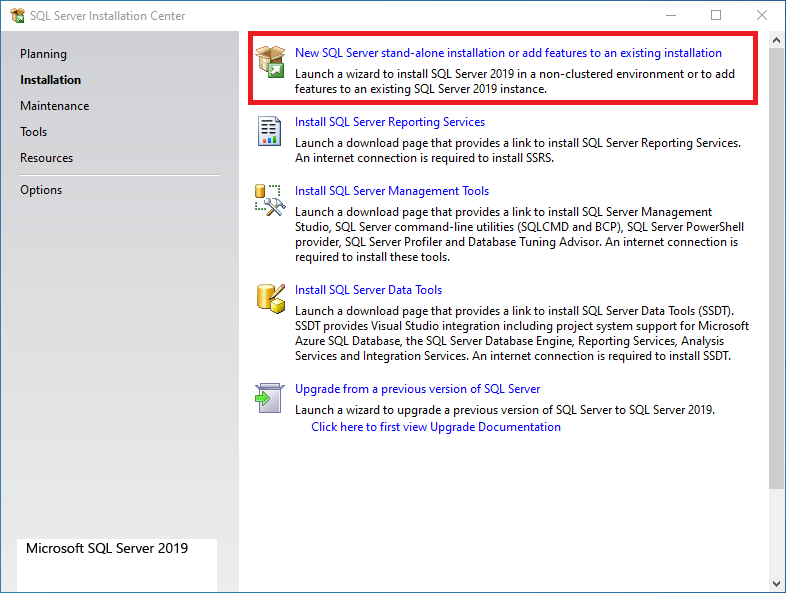
Krok 4: Typ instalace
- klikněteKlikněte na volbu New SQL Server
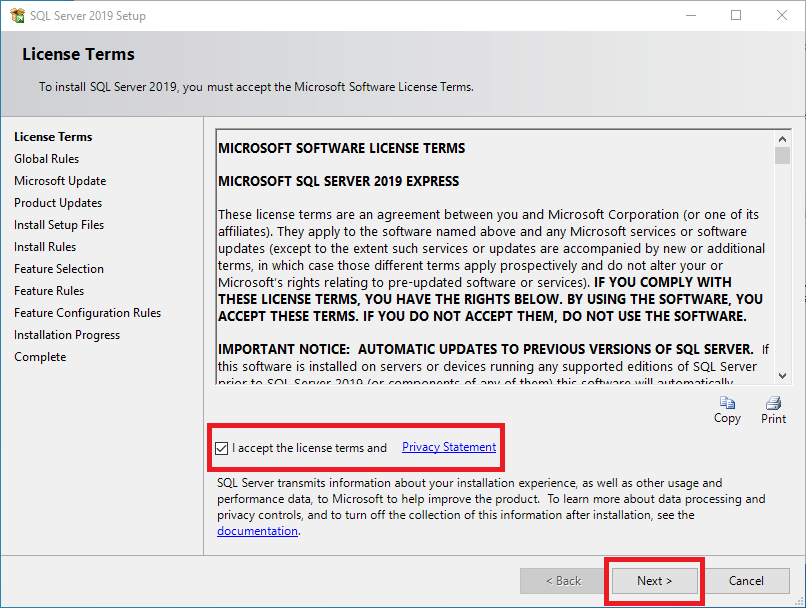
Krok 5: Licenční ujednání
- zaškrtněteZaškrtněte volbu I accept . . . a klikněte na volbu Next
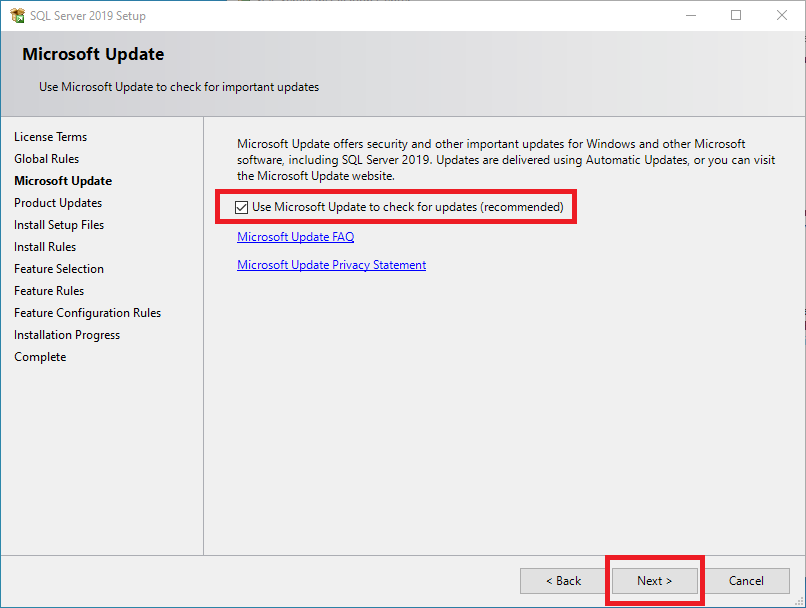
Krok 6: Kontrola aktualizací
- zaškrtněteZaškrtněte volbu Use Microsoft update . . . a klikněte na Next
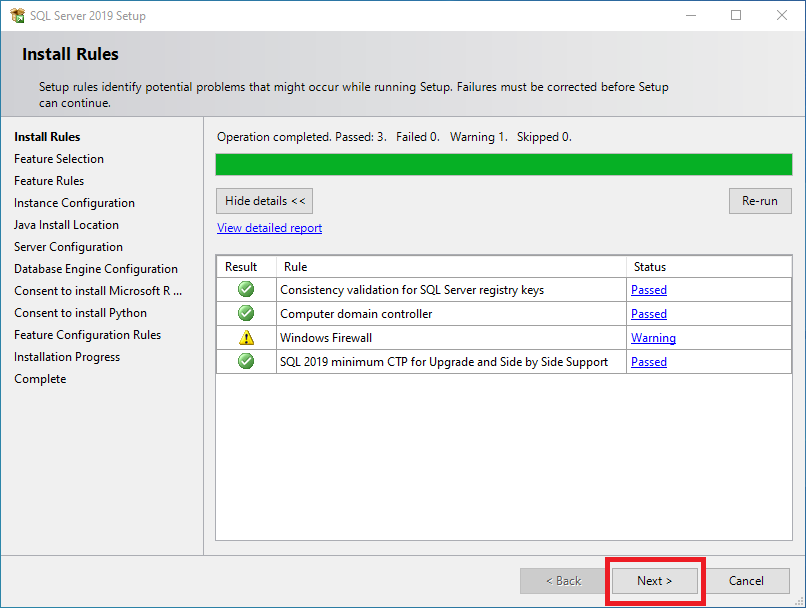
Krok 7: Kontrola prostředí
-Install rules . . . klikněte na Next
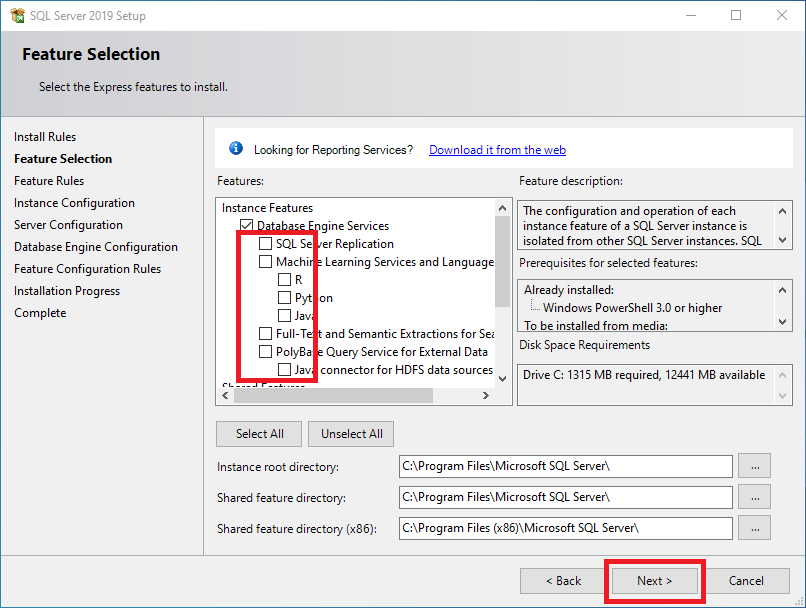
Krok 8: Výběr položek
- uU zvýrazněných položek můžete zrušit zaškrtnutí - pak klikněte na volbu Next
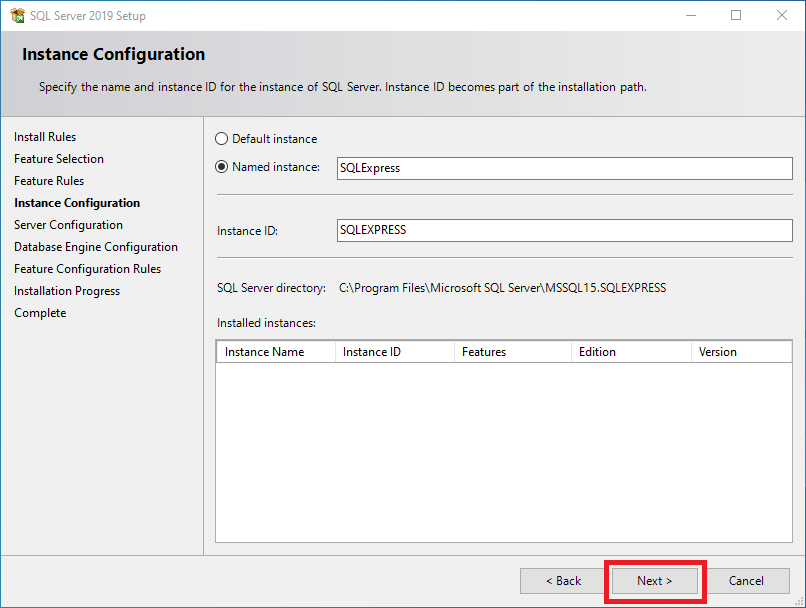
Krok 9: Konfigurace instance
- ponechtePonechte vše jak je - klikněte na volbu Next
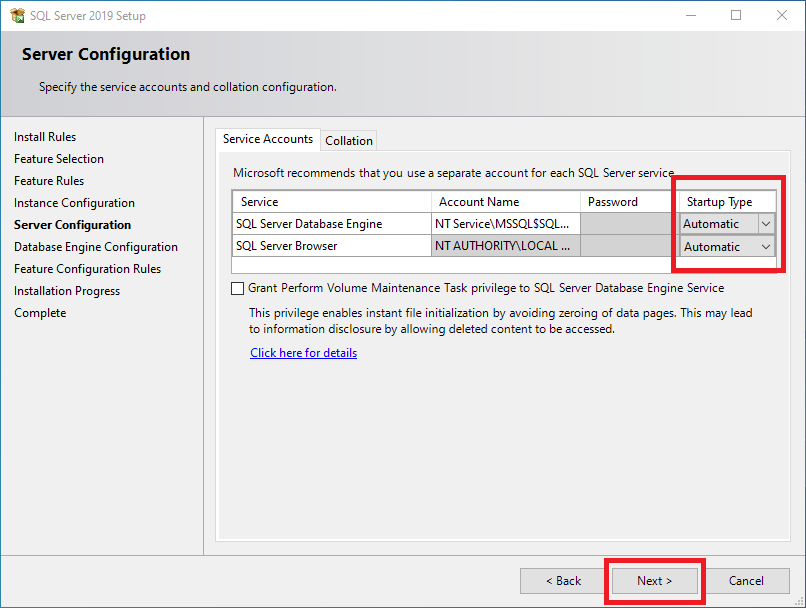
Krok 10: Konfigurace serveru
- nastavteNastavte SQL Server Browser na Automatic a klikněte na volbu Next
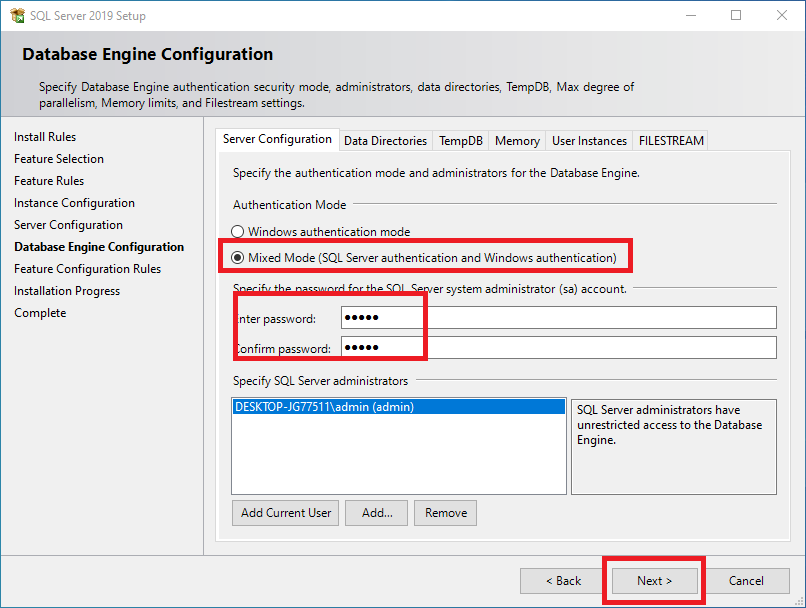
Krok 11: Konfigurace databáze
- zaškrtněteZaškrtněte Mixed mode, zadejte heslo a potvrďte jej a klikněte na volbu Next
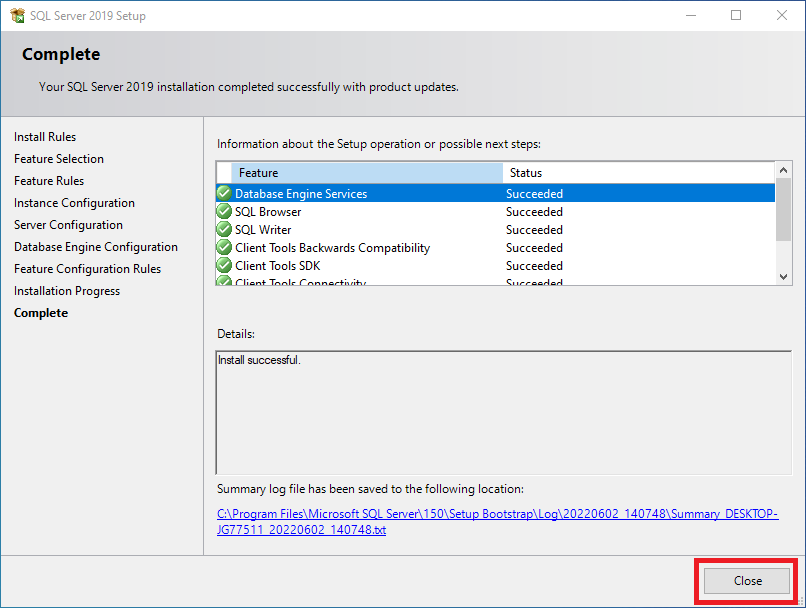
Krok 12: Ukončení
- klikněteinstalace
Klikněte na volbu Close