Historie stránky
| Panel | ||||||||||||||
|---|---|---|---|---|---|---|---|---|---|---|---|---|---|---|
| ||||||||||||||
|
Instalace Microsoft SQL Server
20222025 Express Edition v síťovém provozu
V tomto návodu je uveden standardní postup při instalaci MS SQL 2022 2025 Express pro využití IS ENVITA v síťovém provozu pro více počítačů.
Oproti Basic instalaci je zde možné nastavit instanci SQL serveru (Basic vytvoří SQLEXPRESS, krok 9) a vytvoření systémového admina (krok 11), který může být alternativním správcem SQL serveru v případě problému původního uživatele.
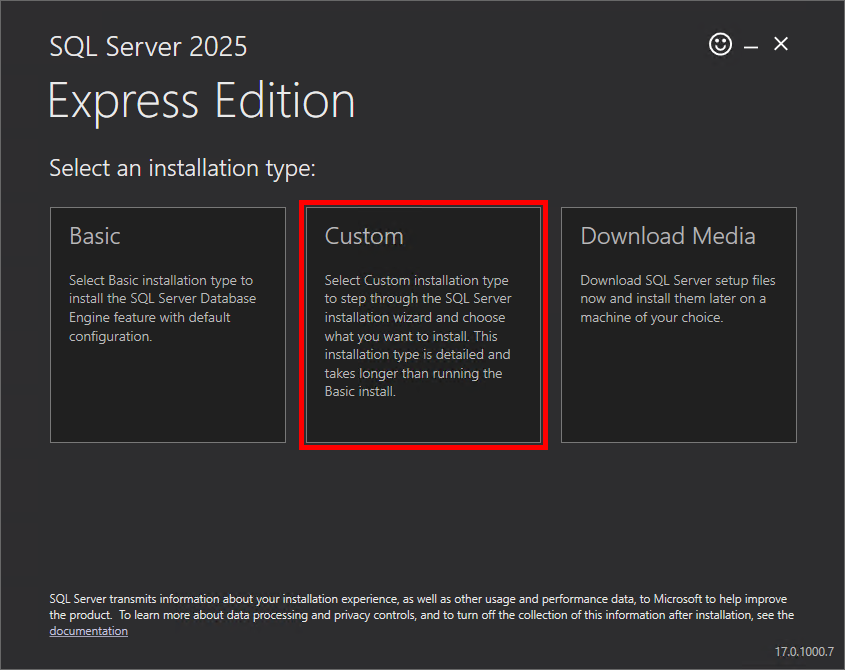
Krok 1: Výběr typu instalace
Select an installation type - – klikněte na volbu Custom

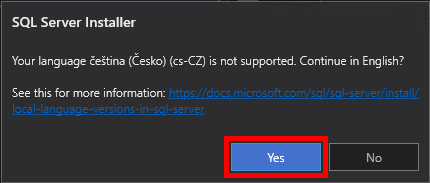
Krok 2: Výběr jazyka
Your language ... - … – klikněte na volbu tlačítko Yes

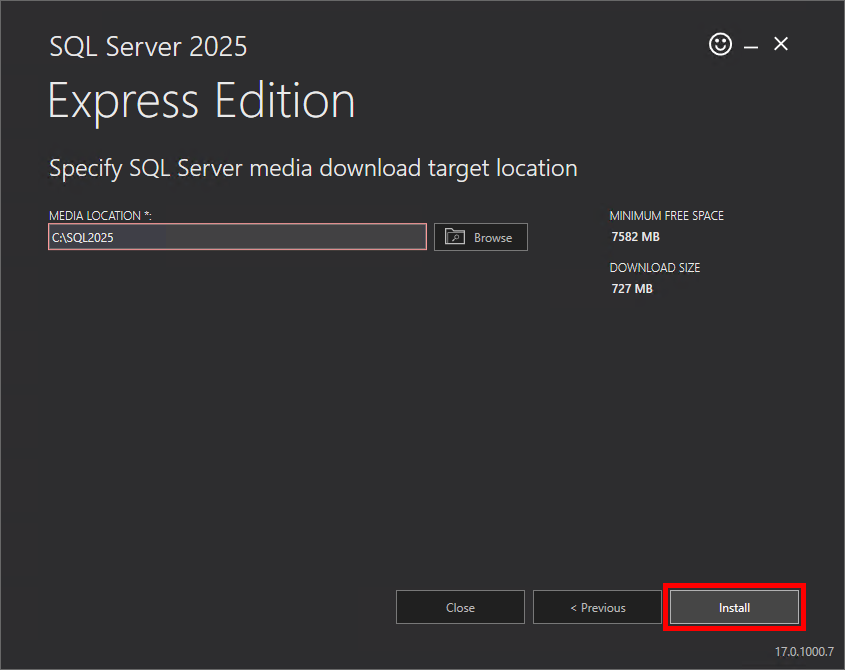
Krok 3: Výběr složky pro uložení souboru
Specify SQL Server . . . - klikněte na volbu tlačítko Install

Krok 4: Typ instalace
Klikněte na volbu New SQL Server
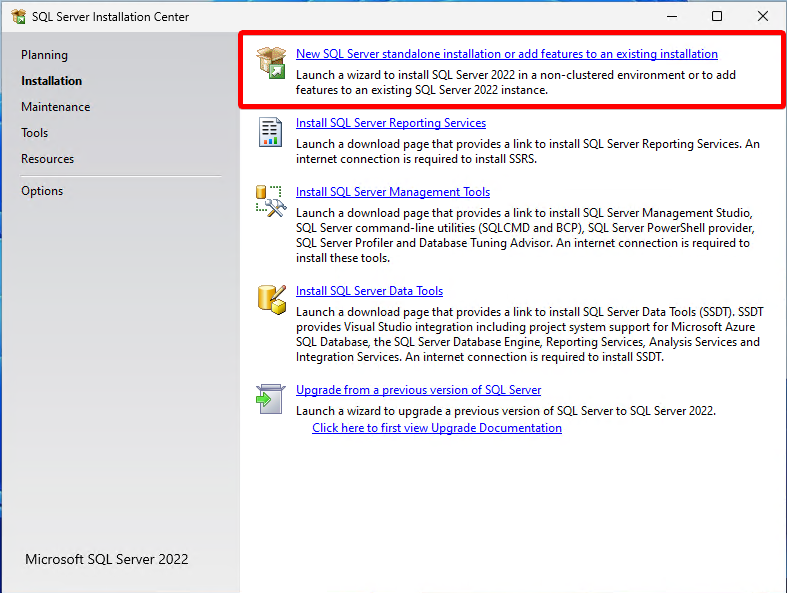

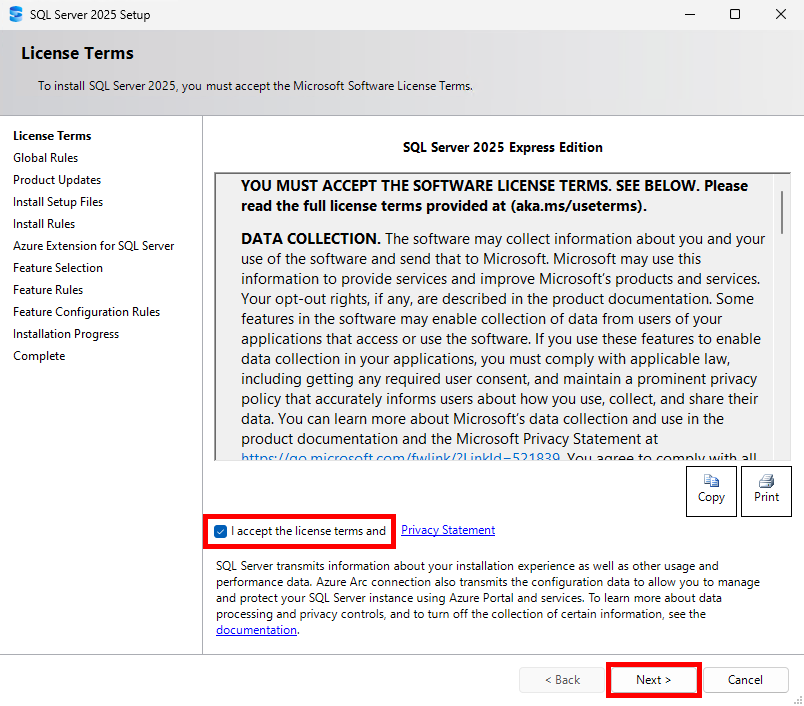
Krok 5: Licenční ujednání
Zaškrtněte volbu I accept . . . … a klikněte na volbu tlačítko Next.

Krok 6: Kontrola
aktualizacíZaškrtněte volbu Use Microsoft update . . . a klikněte na Next

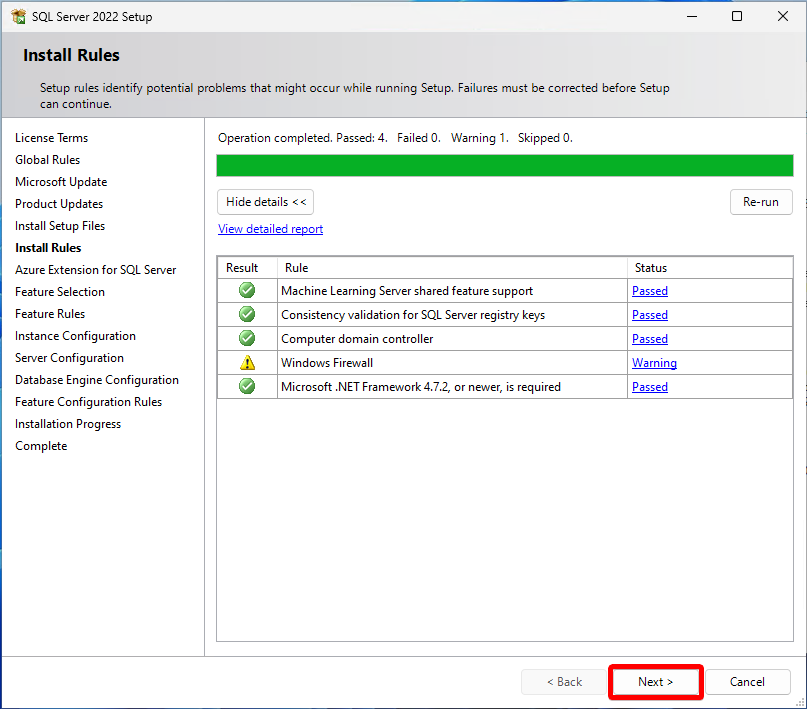
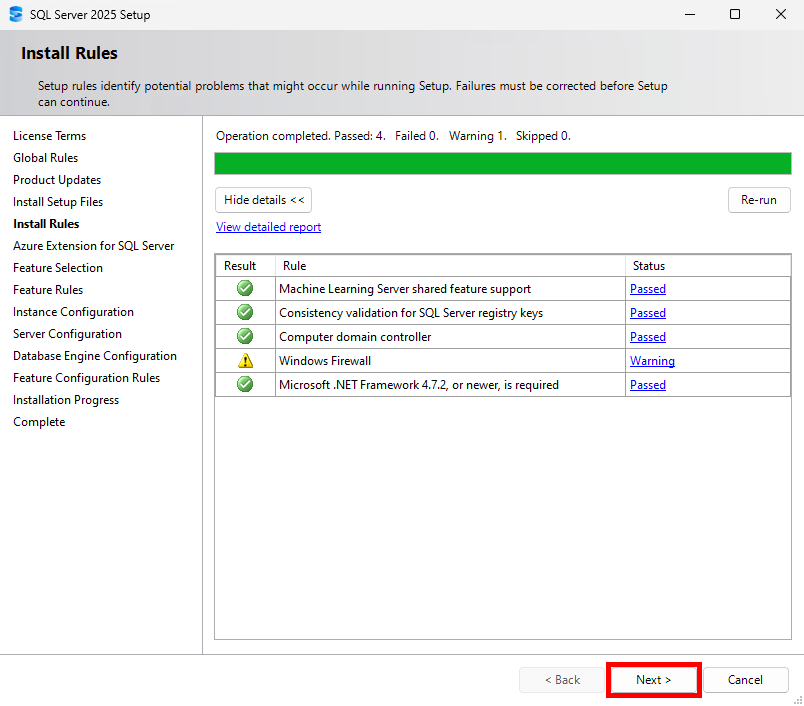
prostředí
Install rules . . . – klikněte na Next
Krok
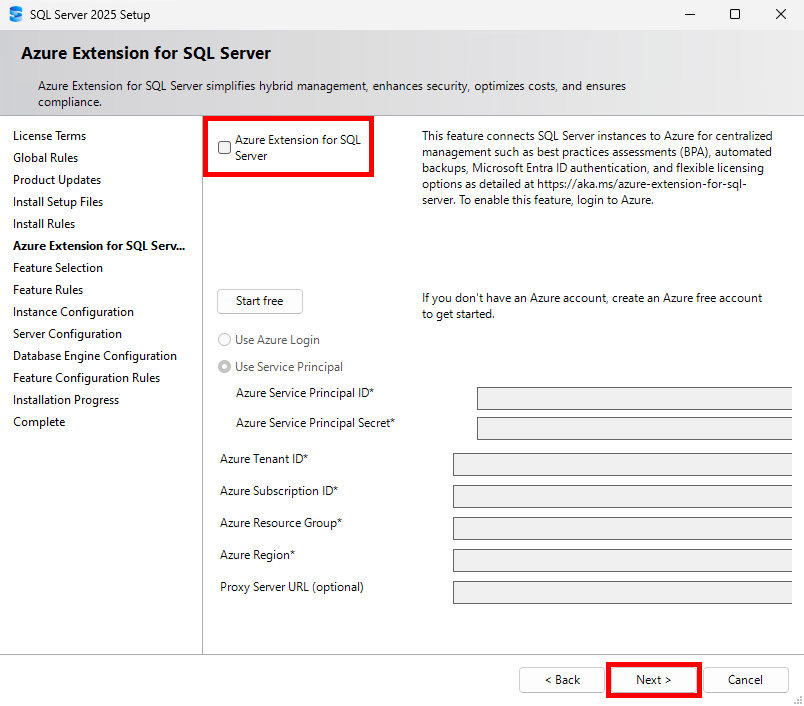
87: Nastavení Azure Exstension
Odškrtněte Azure Extnension for SQL Server a stiskněte Next (u instalace Serveru 2019 toto okno není)tlačítko Next.

Krok
98: Výběr položek
U zvýrazněných položek můžete zrušit zaškrtnutí - – pak klikněte na volbu tlačítko Next.


Krok
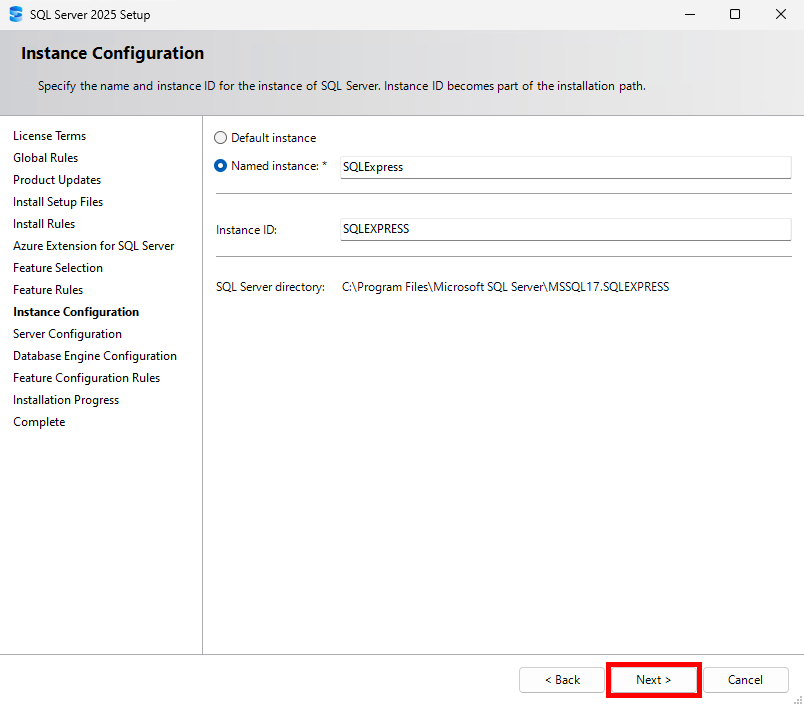
109: Konfigurace instance
Ponechte vše jak je - – klikněte na volbu tlačítko Next

Krok
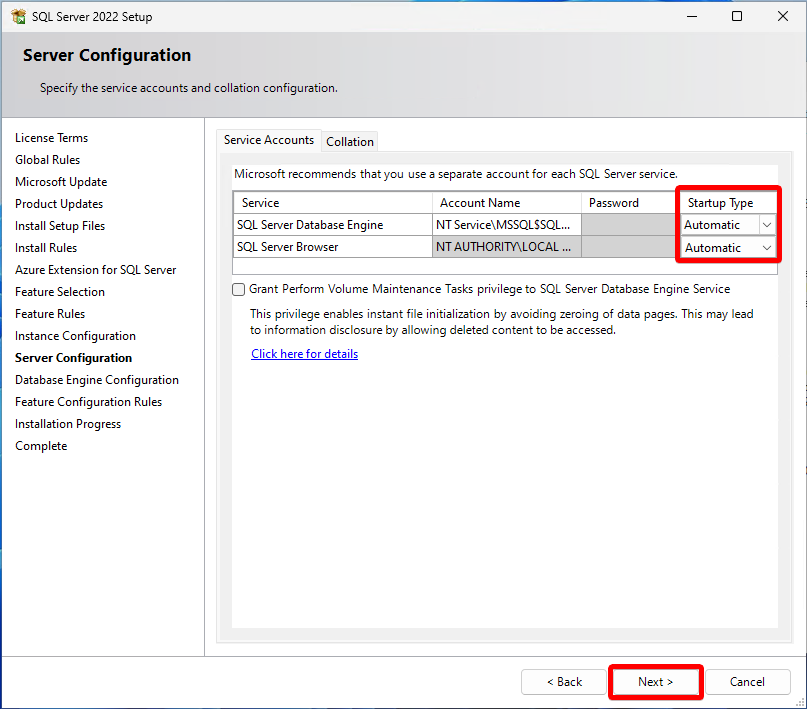
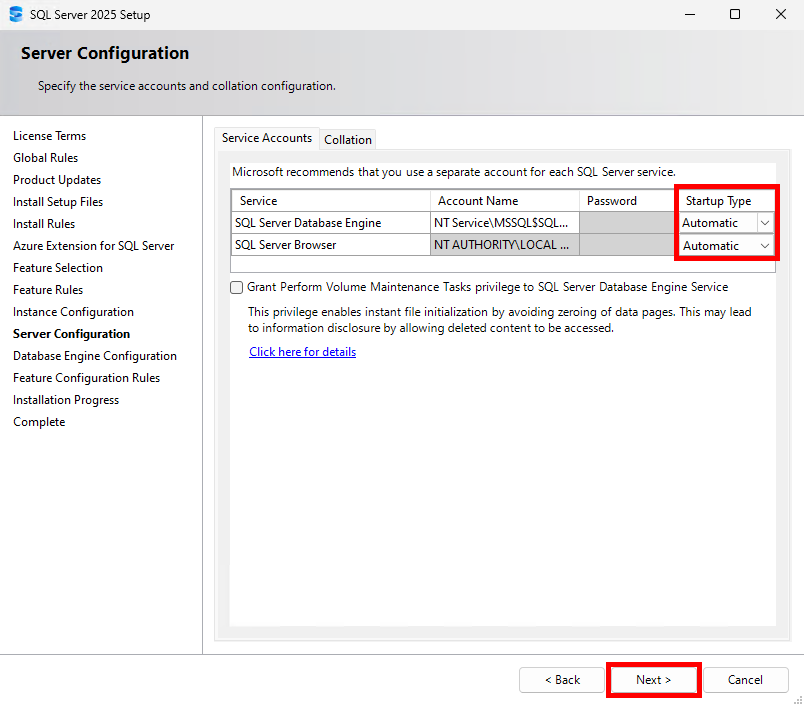
1110: Konfigurace serveru
Nastavte SQL Server Browser na Automatic a klikněte na volbu tlačítko Next.
Krok
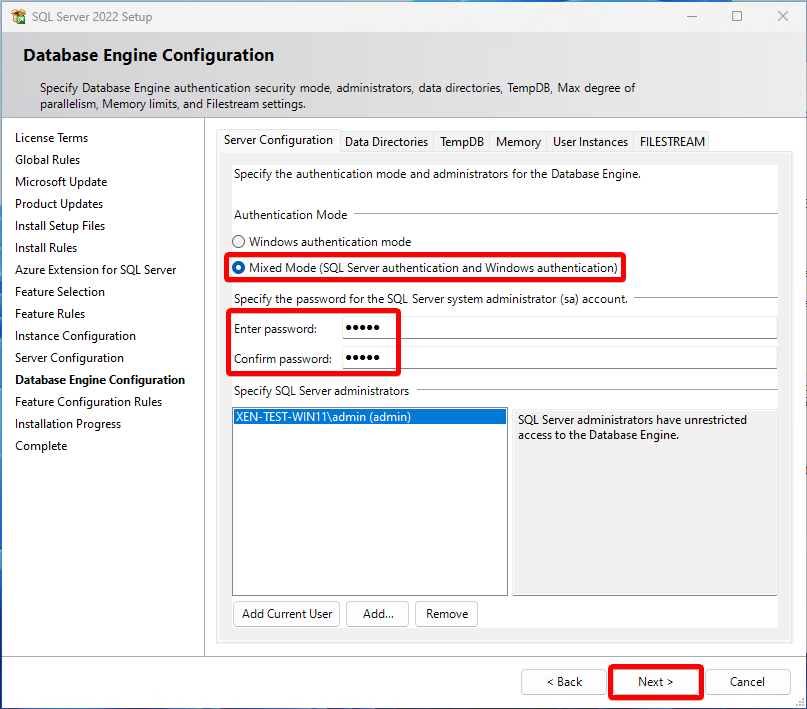
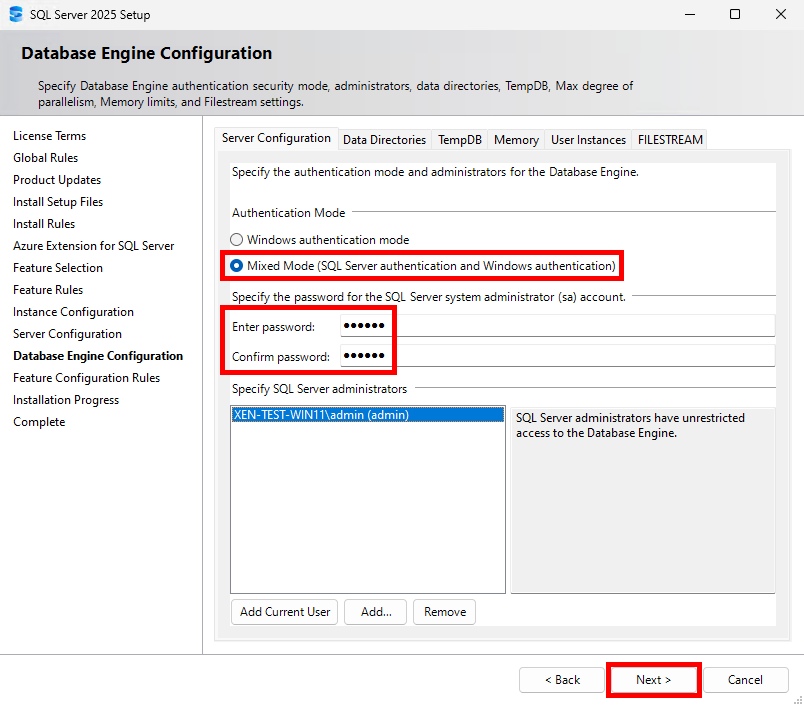
1211: Konfigurace databáze
Zaškrtněte Mixed mode, zadejte heslo a potvrďte jej a klikněte na volbu tlačítko Next.
Krok
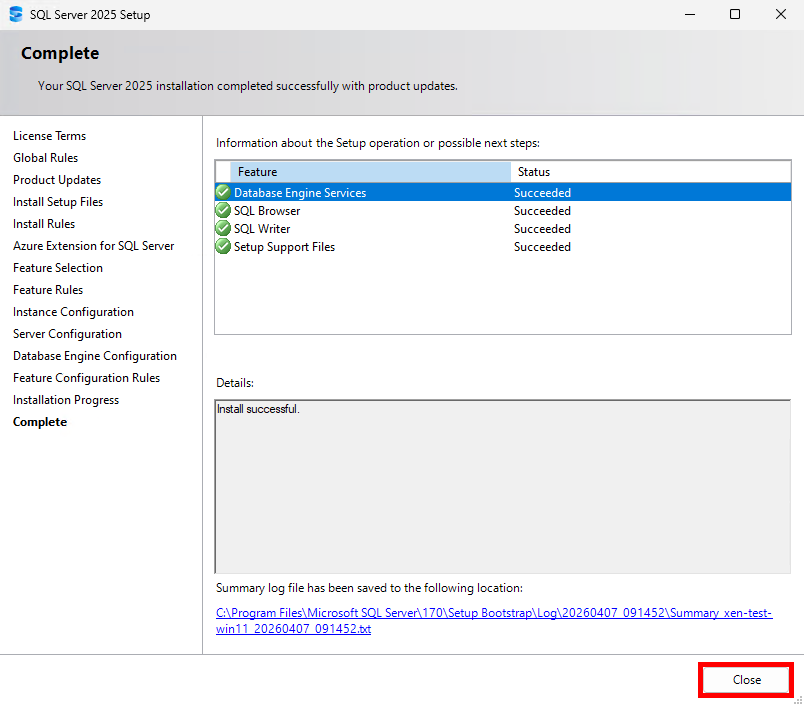
1312: Ukončení instalace
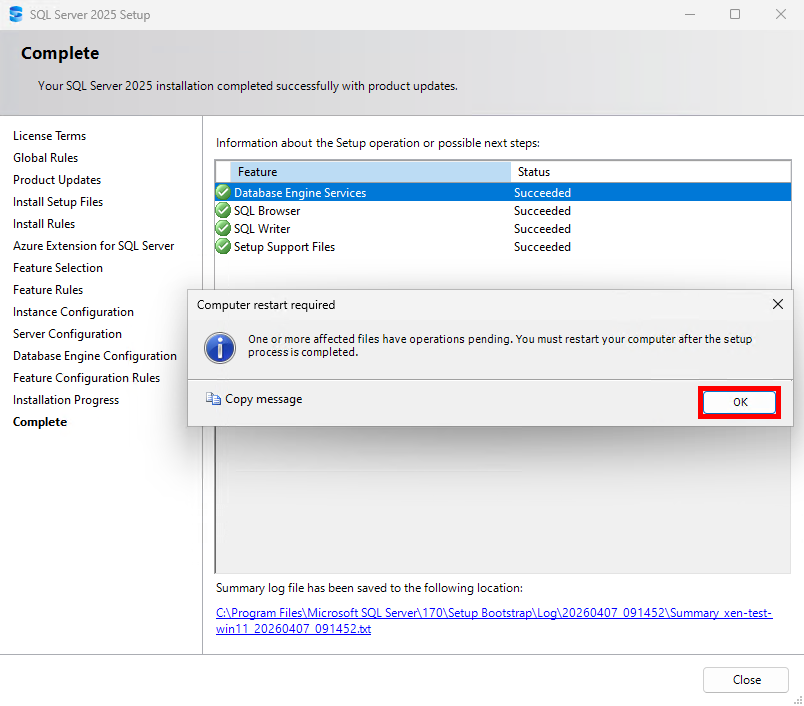
Klikněte na volbu tlačítko Close

Restart PC:
*Pokud na Vás vyskočí před ukončením následující hláška, jedná se o informaci, že po ukončení instalace (krok 12) bude ještě potřeba počítač restartovat.