
Modul Podklady k evidencii slouží ke zjednodušení zadávání dávek odpadů pro uživatele, kteří nemají či nemusejí mít na svém počítači Envitu a pomocí webového rozhraní zadat dávky odpadů, které se okamžitě ukládají do databáze připojené Envity do agendy Podklady, kde se před finálním zápisem do průběžně evidence zkontrolují pověřenou osobou.
Evidenti Podklady k evidencii
Pro úspěšné zadávání dávek odpadů na Webových formulářích je nutné předem vytvořit evidenty v agendě Evidenti - podkladov.
Dávky na Webových formulářích
Po přihlášení do Webových formulárov lze zadávat dávky odpadů a prohlížet zadané dávky dle nastaveného měsíce.
- Tlačítko Evident – vybírá, ke kterému evidentovi se budou zadávat dávky odpadů.
- Tlačítko Nový – otevře se formulář pro zadání dávky odpadu.
Povinné údaje dávky odpadů
- Datum
- Karta odpadu
- Kód nakládání
- Množství
- Partner
- Partner se standardně vybírá pouze z číselníku vytvořených subjektů v Envitě. Pomocí nastavení lze umožnit zadat subjekt ručně.
- Lze zpřístupnit na formuláři i zadání souvisejících dávek. To znamená dvě dávky na jednom formuláři.
Ostatní údaje dávky odpadů
nutné v nastavení programu další údaje nejdříve povolit
- Zpětný sběr
- Sklad
- Nádoby
- Poznámka (ev. list)
- Odpady občanů žijící na území obce
- Doplňující údaje
Přílohy
- Ikona fotoaparátu přidává přílohu ve formátu obrázku
- Ikona dokumentu přidává přílohu v ostatních
- Ikona popelnice přílohu maže
Uložení záznamu
Pomocí tlačítka Uložit se záznam ukládá.
Kopie a úprava záznamu
Na na řádku dávky odpadu se nacházejí 3 tlačítka:
- Upravit (zelené tlačítko) lze záznam editovat.
- Kopie (fialové) otevře formulář dávky odpadů s vyplněnými údaji vybraného odpadu a před uložením je možné provést změnu.
- Smazat (červené tlačítko) lze dávku smazat.
Editace a mazání záznamů lze provést pouze do doby nastavení Uzávěrky v Envitě.
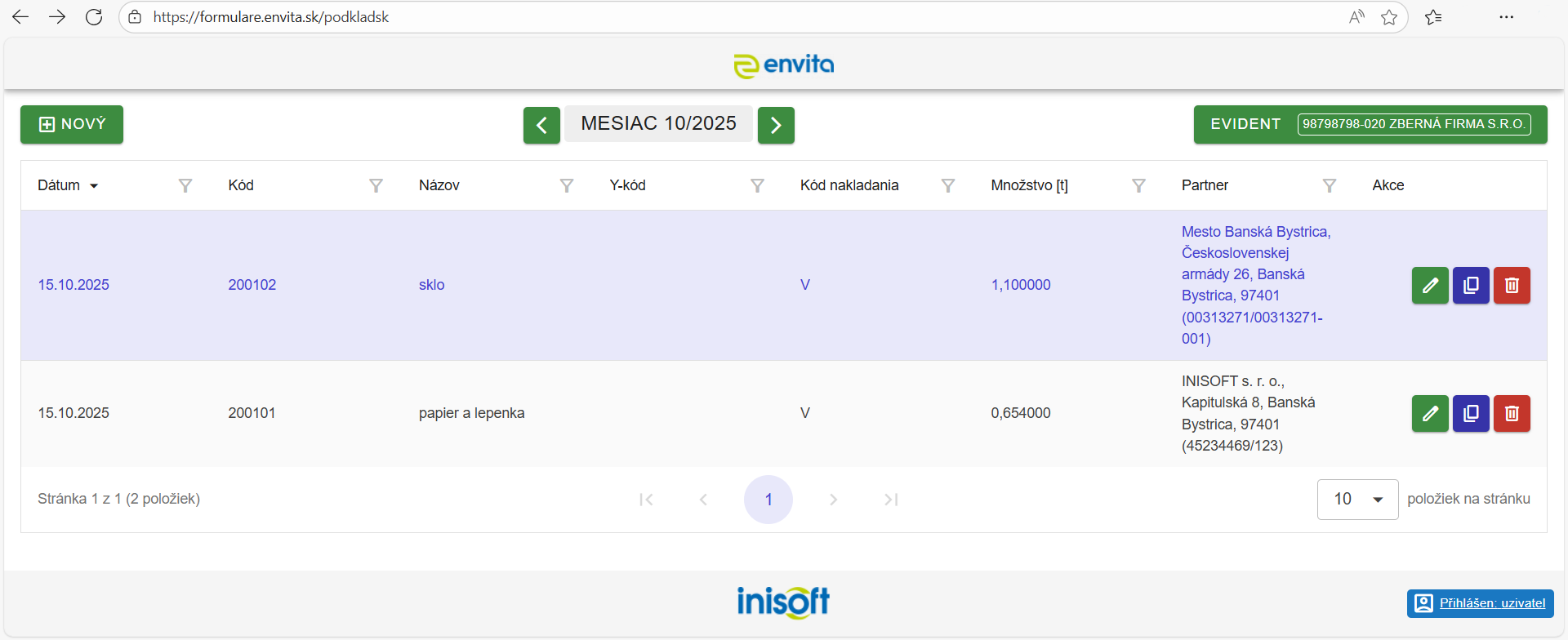 Zadané dávky ve vybraném měsíci
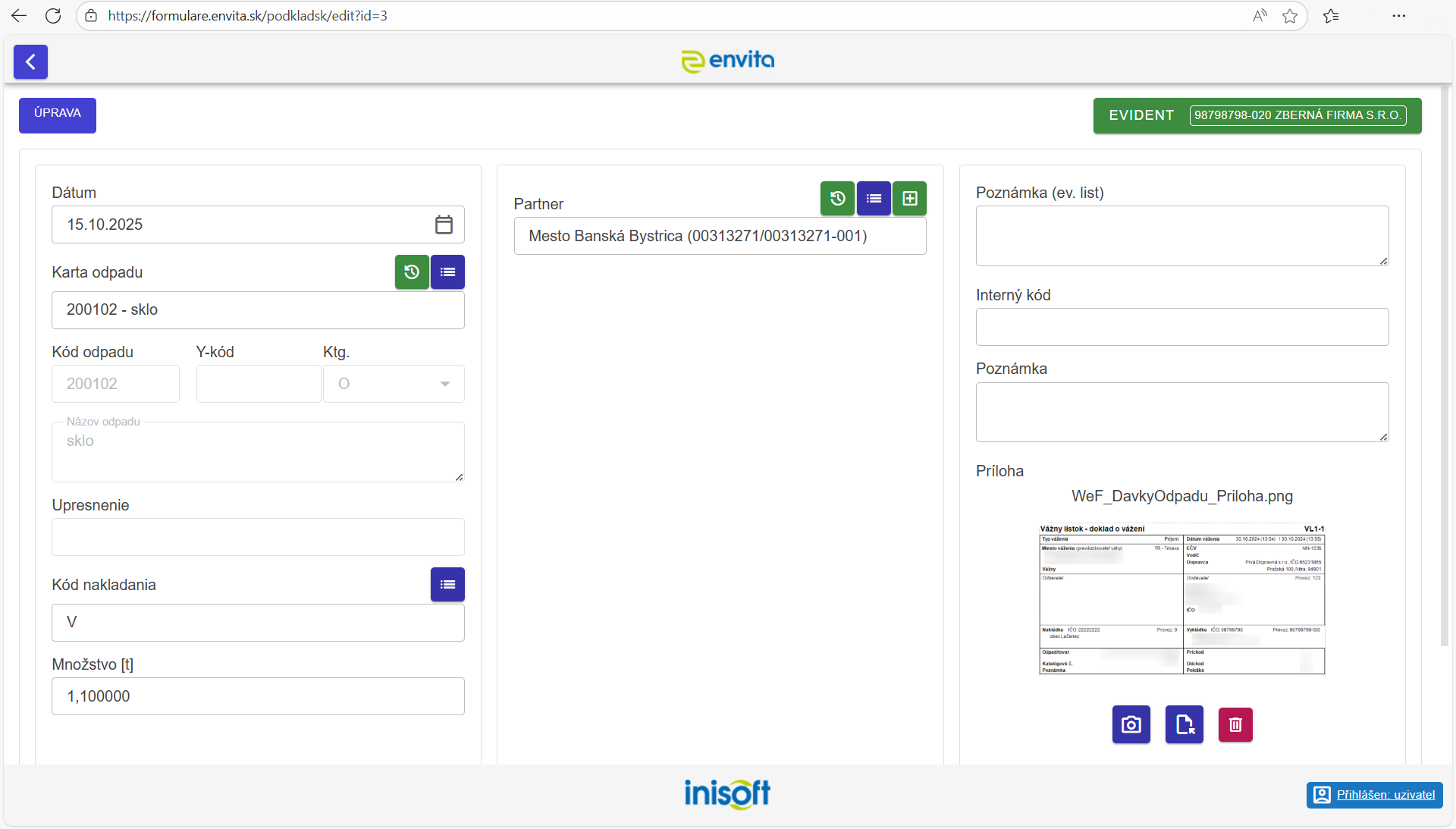 Dávka odpadu
Podklady k evidencii
Agenda Podklady k evidenci přijímá na vybraného evidenta data z Webových formulářů.
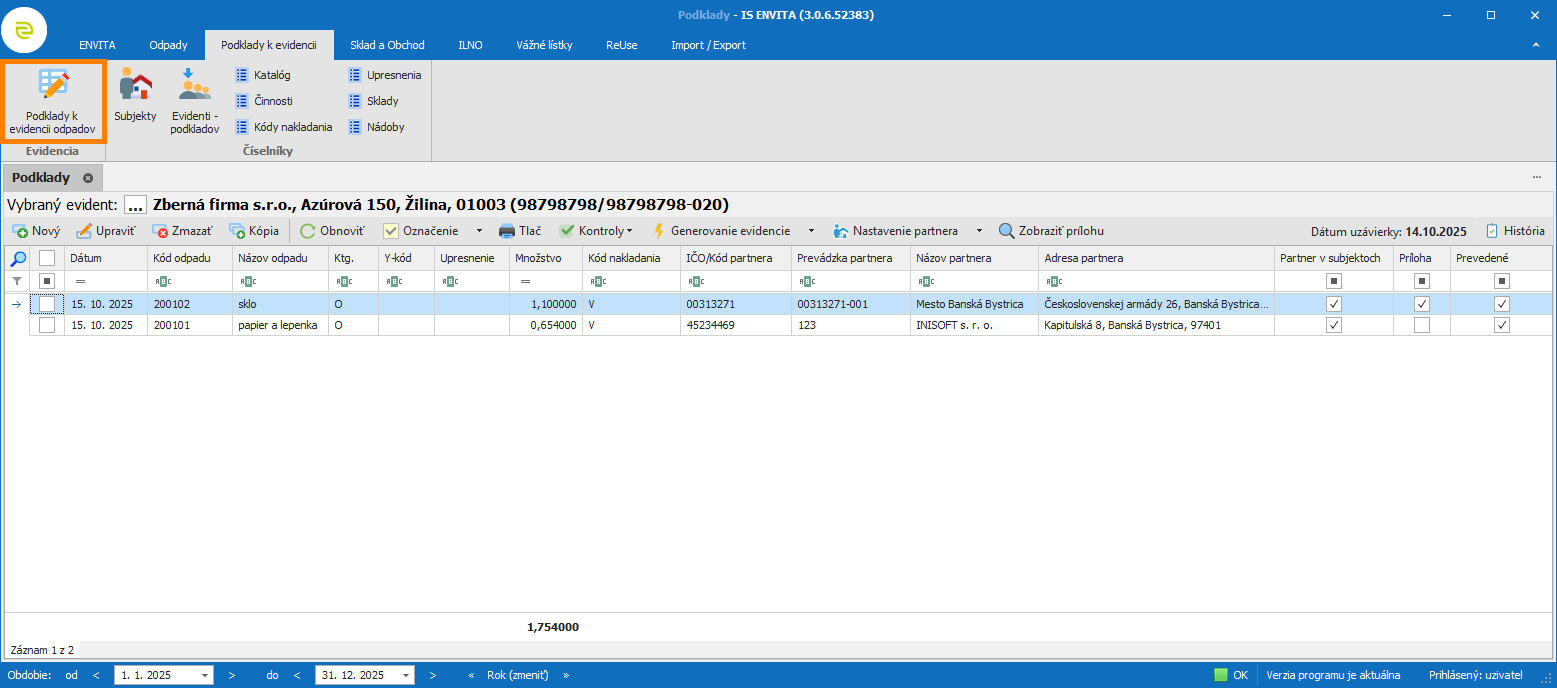
Sloupce
Kromě klasických sloupců povinných u průběžné evidence (a nepovinných, které lze přidat) jsou zde ještě zastoupeny:
- Partner v subjektech
- zaškrtnuté pole znamená, že partner byl vybrán ze subjektů a je tak spárován s dávkou odpadu
- není-li pole zaškrtnuté, jsou údaje z Webových formulářů zapsané ručně pouze textově a je nutné vytvořit nový subjekt a spárovat ho s dávkou odpadu
- Příloha
- zaškrtnuté pole znamená, že je příloha připojena a je možné si ji prohlédnou pomocí tlačítka Zobrazit přílohu
- zaškrtnuté pole znamená, že je příloha připojena a je možné si ji prohlédnou pomocí tlačítka Zobrazit přílohu
- Převedené
- zaškrtnuté pole znamená, že již byla dávka převedena do průběžné evidence
Lišta nástrojů
Kromě klasických tlačítek obsahuje agenda ještě následující
| Tlačítko | Funkce |
|---|---|
| Kontrola | Kontrola dávek bez subjektů partnera – zkontroluje všechny dávky, zdali mají napárovaný subjekt jako partnera Kontrola odevzdání zahraničnímu partnerovi – Kontroluje, zdali se odpad neoprávněně neodevzdává zahraničnímu partnerovi |
| Generování evidence | Vybraný záznam – převádí vybraný záznam do evidence odpadů Označené záznamy – převádí označené záznamy do evidence odpadů Zobrazené záznamy – převádí všechny záznamy, které jsou právě zobrazené, do evidence odpadů |
| Nastavení partnera | Vybraný záznam – nastavuje na vybraném záznamu subjekt jako partnera Označené záznamy – nastavuje označeným záznamům jeden stejný subjekt jako partnera Zobrazené záznamy – nastavuje všem záznamům, které jsou právě zobrazené, jeden stejný subjekt jako partnera |
| Zobrazit přílohu | Je-li připojena příloha k vybranému záznamu, je možné se prohlédnout |
Převod dávek do průběžné evidence
Tlačítko Generování evidence generuje podklady dávek odpadů do průběžné evidence. Buď za jeden vybraný záznam, za označené či za všechny právě zobrazené.
Před generování do průběžné evidence se provádí kontrola, zdali dávky splňují všechny podmínky, především napárovaný subjekt jako partnera. K tomu slouží tlačítko Nastavení partnera, kde se přiřazuje vždy jeden subjekt buď k vybranému záznamu, označeným či právě zobrazeným.
Uzávěrka
Uzávěrka slouží k znemožnění editace záznamů na Webovém formuláři do nastaveného data včetně. Nastavuje se kliknutím na text Datum uzávěrky na liště nástrojů, případně v agendě Evidenti pod tlačítkem Nastavení uzávěrky.