
Přehled Předměty ReUse je dostupný v modulu ReUse pod příslušným tlačítkem na horním panelu. V této části máme k dispozici aktuální přehled skladových předmětů v reuse centru a základní funkcionality pro obsluhu.

Umístění tlačítka v horním panelu
Zobrazení dat v IS Envita
V tomto přehledu jsou k dispozici všechny naskenované položky, možnosti úprav či vyřazení, možnosti tisku nebo vytvoření skladového dokladu.

Pro rychlé filtrování lze využít tyto nabídky:

Popis jednotlivých ovládacích prvků
| Ikona | Popisek | Kl. zkratka | Funkce |
|---|---|---|---|
 | Upravit | Ctrl+U / F4 | Editace vybraného záznamu. |
 | Vyřadit | Delete | Vyřadí položku z evidence |
 | Obnovit | F5 | Aktualizování přehledu. |
 | Vytvořit skladový doklad | F9 / Enter | Zobrazí okno pro generování skladového dokladu. |
 | Tisk | Ctrl+P | Rozbalí nabídku tisku. |
 | Sazby | V číselníku sazeb lze přidat, odebrat, či upravit jednotlivé sazby. | |
| Kategorie | V číselníku kategorií lze přidat, odebrat, či upravit jednotlivé kategorie, skladové položky a průměrné hmotnosti položky. | |
| Stav | V tomto číselníku lze nadefinovat zdali je předmět jako nový, použitý, poškozený atd. | |
 | Vyřazené položky | Zobrazí detailní přehled položek, které byly vyřazeny z evidence. | |
 | ReUse Centra | Zobrazí přehled Parametry ReUse Centra. |
Synchronizace dat a kontrola konzistence dat
V Parametrech ReUse Centra lze manuálně sychronizovat data s cloudovým úložištěm, či spustit kontrolu konzistence dat.
(Synchronizace probíhá automaticky pokaždé, když znovu otevřeme agendu Předměty k prodeji)
(1) Synchronizace a odstranění dočasných dat lze použít v případě, že načtete nové položky a ty se nezobrazují v Envitě.
(2) Kontrola konzistence dat zjisťuje, zda-li se všechny záznamy v Envitě také nachází v cloudu, aby například po výdeji předmětu nedocházelo stále k propagaci atd.

Naskladnění položky
Rozdělení položek skladu
V modulu ReUse standardně používáme jednu univerzální skladovou položku (Položka ReUse centra), která je společná pro všechny evidované předměty. Tato položka se pak dosazuje na prodejní doklad jako Položka ReUse.
Pro přesnější evidenci a přehled předmětů na skladu můžeme k naskladnění a převodu mezi sklady využít funkcí modulu Sklad a Obchod. V tomto případě je potřeba vytvořit si jednotlivě skladové položky pro každou kategorii a tyto položky je poté možné ručně naskladňovat.
Jak vytvořit skladovou položku nalezneme v návodu Založení skladové položky
V číselníku Kategorie pak upravíme jednotlivé kategorie a přidáme k nim jednotlivé položky. U položek dále zvolíme průměrnou hmotnost.
U jednotlivých kategorií bychom pak měli vidět jednotlivé položky a průměrné hmotnosti.


Rozdělení skladů
Pokud používáme jiné skladové místo pro příjem a roztřídění položek od skladového místa kde položky vydáváme zákazníkovi, je potřeba nejprve založit a poté rozlišit (parametrizovat) tyto sklady.
Jak vytvořit sklad nalezneme v návodu Založení skladu
V dalším kroku vstoupíme do parametrů ReUse centra a rozlišíme sklady viz obrázek:
| Název | Funkce |
|---|---|
| Příjmový sklad | skladové místo kde položky příjmáme, štítkujeme a dále třídíme |
| Prodejní sklad | skladové místo, kde si zákazník fyzicky přebírá předměty |

Naskladnění
Na příjmovém skladu, který jsem si založili dříve použijeme funkci Skladový přírůstek v agendě Interní skladové doklady v modulu Sklad a Obchod.
Popis vytvoření skladového přírutku nalezneme v návodu Interní skladové doklady.
Po naskenování předmětu a odeslání do cloudu se automaticky vytvoří tzv. převodka mezi sklady (na příjmovém skladu Převodka-výdej, na prodejním skladu Převodka-příjem) která nám přesune položku z příjmového skladu na prodejní automaticky.
Editace položky
Upravit položku lze pouze v případě, že neexistuje skladový doklad o vydání této položky.
Kliknutím na tlačítko (1) Upravit u vybrané položky se otevře okno, kde můžeme provést požadované změny, např.: změnit popis předmětu, kategorii, nebo stav.
(2) Vydávat opakovaně - Tuto funkci lze uplatnit pro předměty, které například pro svou velikost nelze opatřit vlastním štítkem, nebo pro ty, kterých máme na skladě více ks stejného druhu. Jeden kód pak lze použít víckrát.
(3) Aktivní - Odškrtnutím tohoto políčka stáhneme předmět z naší nabídky (například z důvodu rezervace).

Popis jednotlivých ovládacích prvků
| Ikona | Popisek | Kl. zkratka | Funkce |
|---|---|---|---|
 | Uložit a zavřít | Ctrl+S / F12 | Uloží záznam a zavře okno. |
 | Zavřít | Escape | Zavře okno bez uložených změn. |
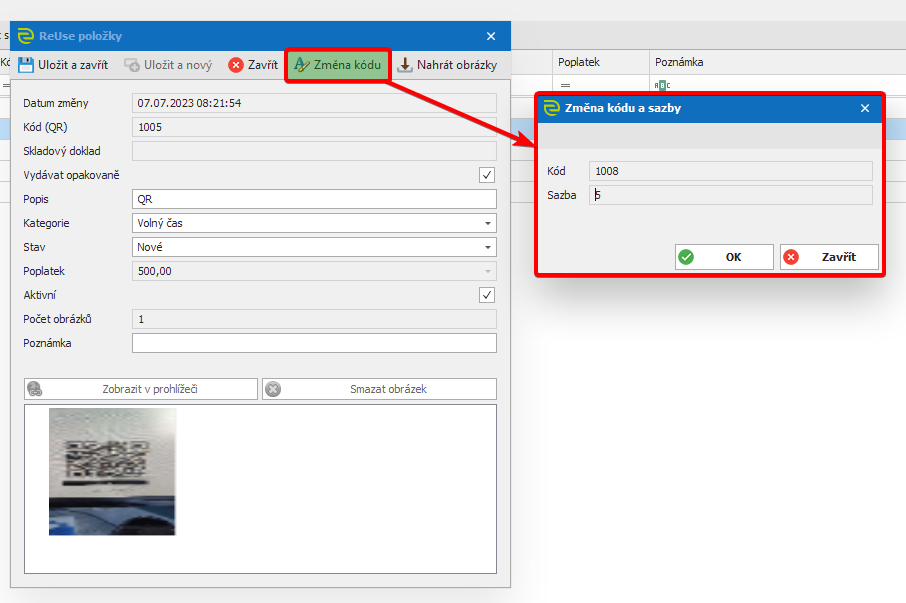
| Změna kódu | Lze změnit číslo předmětu a sazbu. | |
 | Nahrát obrázky | Pokud se na Tabidoo nachází aktualizované obrázky, stáhne nové obrázky. |

Změna kódu
Při editování položky, lze změnit i její kód a sazbu. Kliknutím na Změna kódu se nám otevře okno, kde pomocí čtečky naskenujeme nový QR kód. Více o QR kódech zde.
Vyřazení položky
Kliknutím na tlačítko Vyřadit se zobrazí dialogové okno s výstrahou. Po kliknutí na ANO se zobrazí okno, kde se zatrhne příslušný důvod vyřazení položky z evidence.


Generování skladového dokladu
Generování skladového dokladu lze provést několika způsoby:
(1) označit položku / několik položek
(2) kliknout na tlačítko Vytvořit skladový doklad (Enter)
(3) v okně pro přípravu dat kliknout na Generovat skladový doklad

(1) kliknout na Vytvořit skladový doklad
(2) v okně pro přípravu dat naskenovat jednotlivé položky pomocí čtečky
(3) kliknout na Generovat skladový doklad

(1) Kliknout na Vytvořit skladový doklad
(2) v okně pro přípravu dat kliknout na Nákupní košík
(3) kliknout na tlačítko Náhled do košíku (zobrazí položky v nákupním košíku, které si obsluha potvrdí se zákazníkem) a potvrdit tlačítkem (4) OK
(5) kliknout na Generovat skladový doklad

Popis jednotlivých ovládacích prvků
| Ikona | Popisek | Kl. zkratka | Funkce |
|---|---|---|---|
 | Generovat skladový doklad | F12 / Ctrl+S | Vygeneruje skladový doklad a pokud byl na skladě poslední kus, změní položku na Neaktivní. |
 | Vyjmout | F4 | Stáhne záznamy z Tabidoo a obnoví přehled. |
 | Obnovit | F5 | Smaže vybranou položku ze seznamu. |
| Nákupní koš | F8 | Zobrazí položky v nákupním košíku. |
 | Zavřít | Escape | Zavře okno bez uložených změn. |
 | Položka + | + | Přidá jeden kus položky. |
 | Položka _ | - | Odebere jeden kus položky. |

Účel prodeje
Pokud má uživatel zaregistrovaný modul Obchodní případy, je možné při generování skladového dokladu také vybrat Účel prodeje. V tomto případě si uživatel vybere obchodní případ a dále pak za daný obchodní případ může vytisknout přehled. Více o Obchodních případech naleznete v návodu: Obchodní případy a smlouvy
Obr.
Nákupní košík
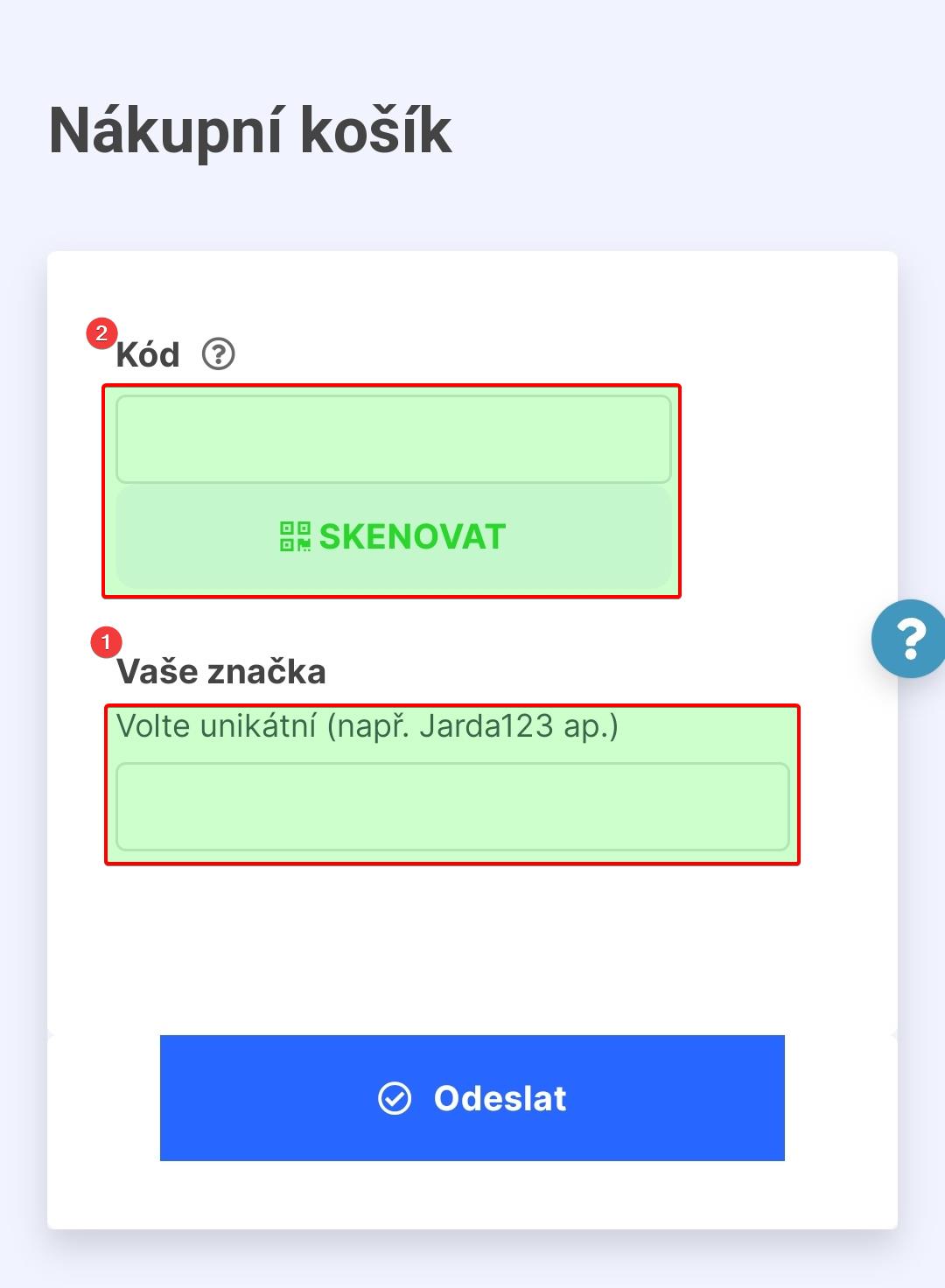
Pomocí tohoto formuláře (viz Konfigurace webové platformy) může zákazník při nakupování rovnou skenovat předměty, které si chce koupit. U pokladny pak jen nahlásí jméno, které si při nákupu zvolil a obsluze se zobrazí předměty, které zákazník naskenoval.
Url odkaz na formulář může být zakomponovaný do QR kódu, který může být nalepený například u vchodových dveří či u pokladny. Zákazník reuse centra ho po příchodu může naskenovat a v jeho mobilním zařízení se mu zobrazí stránka s formulářem.
(1) Do pole Vaše značka zadá zákazník unikátní jméno pro nákup (pouze pro účely odlišení od ostatních zákazníků).
(2) Pomocí tlačítka SKENOVAT načte zákazník kód předmětu a poté dá Odeslat. Záznam se uloží spolu se jménem zákazníka, formulář se načte znovu a zákazník může pokračovat ve skenování.
Tisk
(1) Tisk skladové výdejky - vytiskne vygenerovaný skladový doklad
(2) Tisk přehledu skladových dokladů - vytiskne souhrnný přehled již vygenerovaných skladových dokladů
(3) Tisk statistického přehledu příjmů a výdajů - vytiskne přehled přijatých / vydaných položek za vybrané období
