

Všeobecné fungovanie nastavenia
Niektoré zmeny sa prejavia až po reštarte aplikácie
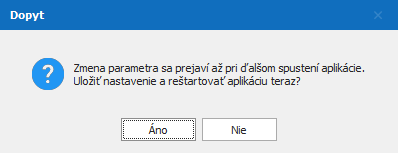
Niektoré zmeny v parametroch programu vyžadujú jeho reštart. Ak zmeníte nastavenie vybraného parametra, po jeho potvrdení sa program spýta na okamžitý reštart. Stlačením tlačidla Áno, sa program vypne a znovu zapne. Stlačením tlačidla Nie sa nastavenie uloží, ale prejaví sa až po ďalšom spustení programu.
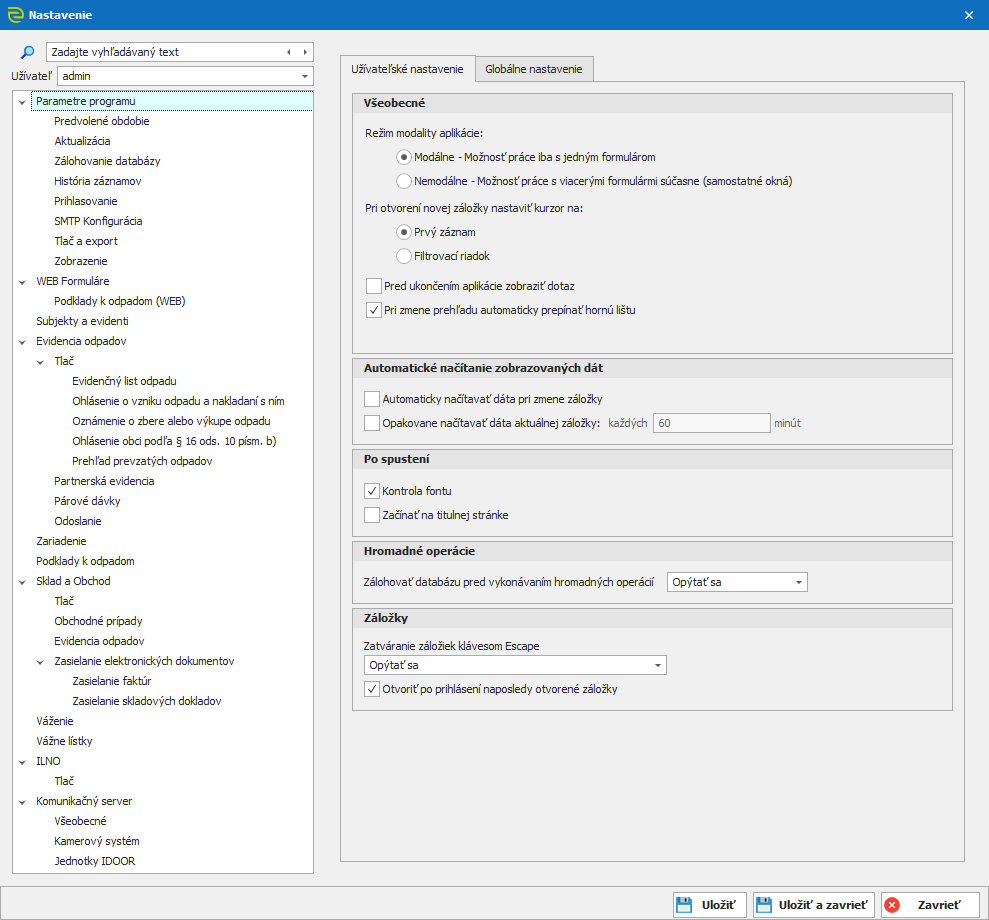
Užívateľské/Globálné nastavenie
- Užívateľské nastavenie umožňuje upraviť fungovanie programu iba prihlásenému užívateľovi. Každý užívateľ si môže nastaviť svoje parametre.
- Globálne nastavenie upravuje fungovanie programu všetkým užívateľom a je možné ho pomocou oprávnenia vybraným skupinám užívateľov deaktivovať.
Parametre programu
Všeobecné
- Režim modality aplikácie
- Modálne
- Umožňuje prácu iba s práve jedným otvoreným formulárom.
- Nemodálne
- Umožňuje prácu s viacerými formulármi súčasne (formulár je okno pre zapisovanie dát, napr. založenie/editácia nových subjektov, dávky odpadov alebo sklaodového dokladu).
A tiež je možné pretiahnuť agendu ako samostatné okno na druhý monitor (agenda je záložka s prehľadom dát).
- Umožňuje prácu s viacerými formulármi súčasne (formulár je okno pre zapisovanie dát, napr. založenie/editácia nových subjektov, dávky odpadov alebo sklaodového dokladu).
- Modálne
- Pri otvorení novej záložky nastaviť kurzor
- Pri výbere z číselníka je možné nastaviť, či má byť kurzor na prvom zázname alebo vo vyhľadávacom riadku.
- Pred ukončením aplikácie zobraziť otázku
- Ochrana proti nechcenému ukončeniu programu.
Automatické obnovenie dát
- Automaticky načítávať dáta pri zmene záložky
- každá agenda (záložka) sa aktualizuje pri jej aktivácii (otvorenie záložky, prechod medzi záložkami).
- Opakovane načítávať dáta aktuálnej záložky
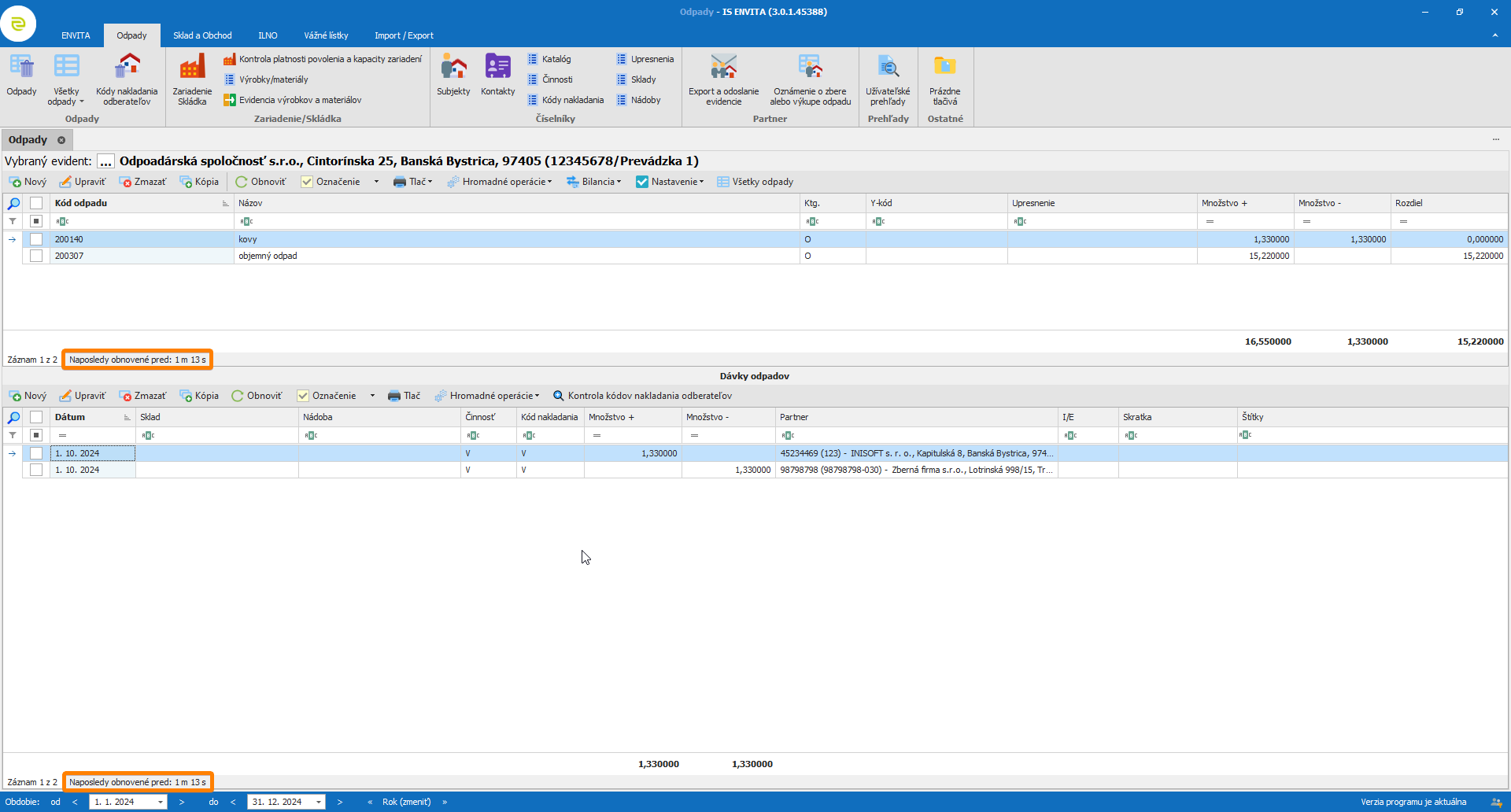
- nastaví užívateľsky definovaný interval, v ktorom sa záložky majú aktualizovať. Tento interval sa zadáva v minútach. Pokiaľ je táto voľba vybraná, tak sa v prehľadoch zobrazuje informácia, kedy naposledy prebehla aktualizácia prehľadu.
Po spustení
- Kontrola fontu
- Po spustení programu prebehne kontrola, či je nainštalovaný font používaný pre tlač.
- Začínať na titulnej strane
- Po spustení programu sa otvorí titulná strana programu.
Hromadné operácie
- Zálohovať databázu pred vykonáváním hromadných operácií
- Spýtať sa
- Pred každou hromadnou operáciou sa program spýta, či si užívateľ praje vykonať zálohu hlavnej databázy
- Pred každou hromadnou operáciou sa program spýta, či si užívateľ praje vykonať zálohu hlavnej databázy
- Áno
Vždy vykoná zálohu hlavnej databázy pred vykonaním hromadnej operácie
Nie
Nikdy nevykoná zálohu hlavnej databázy pred vykonaním hromadnej operácie
- Spýtať sa
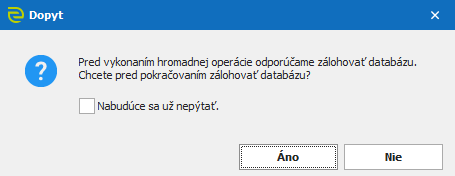
Otázka na zálohu pred hromadnou operáciou v module Odpady
Záložky
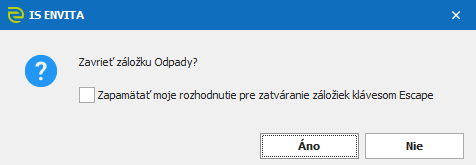
Zatváranie záložky klávesom Escape
Opýtať sa
pri každom stlačení klávesu Esc sa program spýta na zatvorenie záložky agendy klávesom Esc a umožní si výber zapamätať
Zavrieť záložku bez dotazu
Automaticky zatvorí aktívnu záložku agendy klávesom Esc
Nerobiť nič
Kláves Esc nezatvára záložky agend
Naposledy otvorené záložky
Zapnutý parameter zaisťuje, že novo spustená Envita otvorí s naposledy otvorenými záložkami.
Vypnutý parameter automaticky spúšťa čistú Envitu záložiek.
Predvolené obdobie
Tu sa nastavuje obdobie, ktoré sa má užívateľovi zobraziť po spustení programu.
Možnosti sú:
- Posledné zvolené obdobie
- Aktuálny deň
- Aktuálny týždeň
- Aktuálny mesiac
- Aktuálny rok
- Ľubovoľný počet predchádzajúcich dní od aktuálneho dátumu
- Ľubovoľný počet predchádzajúcich týždňov od aktuálneho dátumu
- Ľubovoľný počet predchádzajúcich mesiacov od aktuálneho dátumu
Aktualizácia
Ponúkať automaticky po spustení
- Pri každom spustení programu sa kontroluje, či je k dispozícii akákoľvek nová verzia programu a automaticky ponúkne stiahnutie a inštaláciu
Menšie aktualizácie ozmamovať oba v lište
- Ak je k dispozícii iba malá aktualizácia, program neponúkne automaticky jej stiahnutie. Zobrazí sa iba text o novej verzii v spodnej lište. Po kliknutí na tento text sa ponúkne jej stiahnutie.
Neoznamovať ani v lište (neodporúča sa)
Program neponúkne stiahnutie a inštaláciu novej verzie.
Je ale možné stiahnuť aktualizačný súbor z našich webových stránok a aktulalizovať ručne.
Spustenie inštalácie umožnit iba skupine Admin
- Ponuka stiahnutia a aktualizácie je umožnená iba užívateľom v skupine Admin
Zálohovanie databázy
Nezálohovať
- Odporúča sa IBA V PRÍPADE, že je databáza zálohovaná iným spôsobom. Napríklad, že Informatik zálohuje celý server.
Zálohovať pri každom ukončení programu
- Vytvorí sa záložný súbor po každom vypnutí programu.
Znamená to tiež ale, že po každom vypnutí sa vytvorí ďalší a ďalší súbor. Jednotlivé zálohy sa preto takto môžu neprimerane hromadiť a zbytočne zapĺňať disk Vášho PC.
Zálohovať pri ukončení programu pokiaľ od poslednej zálohy ubehlo viac ako X dní
- DOPORUČENÉ
Vytvorí sa záložný súbor po vypnutí programu, keď vyprší nastavený časový limit.
Napríklad 1 záloha za deň alebo 1 záloha za týždeň alebo...
Parametre zálohovania
Pri vybranom zálohovaní vyššie je umožnené ešte ďalšie nastavenie
Adresár pre umiestnenie záloh
- Cesta, kam sa budú ukladať zálohové súbory (povinné). Vyberte si adresár (zložku), kam sa budú ukladať.
Doporučujeme
Pre prípady, kedy by už nebola možnosť zachrániť dáta vo Vašom PC, doporučujeme zálohovať na iný disk, než kde je uložený program a aj Vaša ostrá databáza.
Jednoducho povedané, nahradiť disk C:\... iným "písmenkom".
Najlepšie:Ukladať zálohy mimo Vášho PC, niekde na sieťové alebo externé (USB) disky (pre LocalDB edíciu MS SQL, je to možné až od verzie MS SQL 2019).
Nastavenie zálohovania databáz môže meniť iba užívateľ s oprávnením Administrátor a je platné jednotne pre všetkých užívateľov.
Zálohovať súčasne aj databázu príloh
- Okrem hlavnej databázy sa bude zálohovať aj databáza príloh. Odporúčame vo chvíli, ak si ukladáte do programu ďalšie súbory.
V tom prípade je nutné pri obnovovaní hlavnej databázy obnoviť aj databázu príloh.
Pýtať sa pred začatím automatckej zálohy
- Pri vypnutí sa program spýta, či je záloha databázy vyžadovaná. Je totiž tiež umožnené jednorazovo nezálohovať.
História záznamov
Nastavenie histórie záznamov
- Bez detailu zmien - pri pohľade na históriu záznamov v prehľade sa zobrazí iba základná tabuľka zmien (kedy, kto a jednoduchá informácia)
- Vrátane detailu zmien - zobrazuje aj detaily zmien, napríklad pôvodného hodnoty záznamu
Mazanie histórie záznamov
Umožňuje zmazať históriu záznamov s rôznym nastavením
Zobrazenie histórie záznamov
Umožňuje zobraziť históriu záznamov naprieč programom alebo za jednotlivé agendy

Prihlasovanie
Spôsoby prihlasovania
Tu je možné povoliť priradenie užívateľských účtov k účtom v doméne vrátane toho, či je umožnené prihlasovať sa s obyčajnými účtami programu. To zjednodušuje Informatikovi správu účtu v programe pomocou účtov vo Windows
SMTP Konfigurácia
Táto sekcia umožňuje nastavenie odosielania e-mailov z rôznych častí programu.
Nastavenie tejto sekcie konzultujte s Vaším IT.
Odosielacia adresa
- Uveďte e-mailovú adresu, ktorá bude nastavená ako odosielateľ
SMTP server a Port
- Zadajte názov SMTP servera, port a určenie, či má byť použité SSL šifrovanie
Login
- Prihlasovacie meno k e-mailovému účtu.
Heslo
- Heslo k e-mailovému účtu.
Odoslať testovací e-mail
- Umožňuje odoslať testovací e-mail, ktorý overí správnosť nastavenia.
Tlač a export
Tlač zobrazených dát
Orientácia stránky
- Na výšku
- Na šírku
Šírka okraja
- Predvolená - Predvolená podľa Envity
- Vlastná - Užívateľom nastavená
Veľikost písma
- Predvolená - Predvolená podľa Envity
- Vlastná - Užívateľom nastavená
Export do MS Excel
- Pred otvorením uložiť na disk
- Bez potvrdenia tohto parametra sa najskôr otvára tabuľkový program, ktorý sa potom uloží ručne.
Zobrazenie
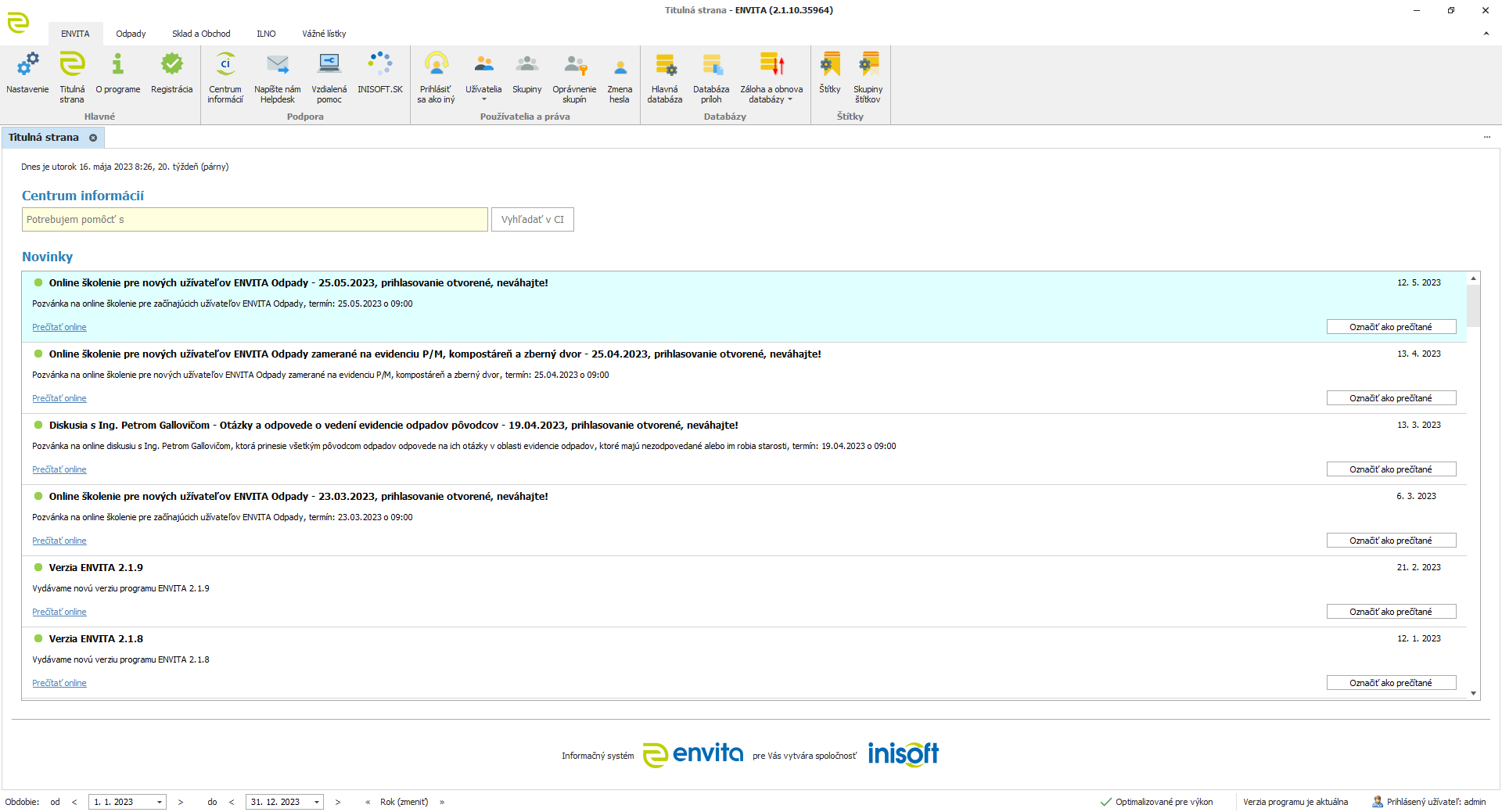
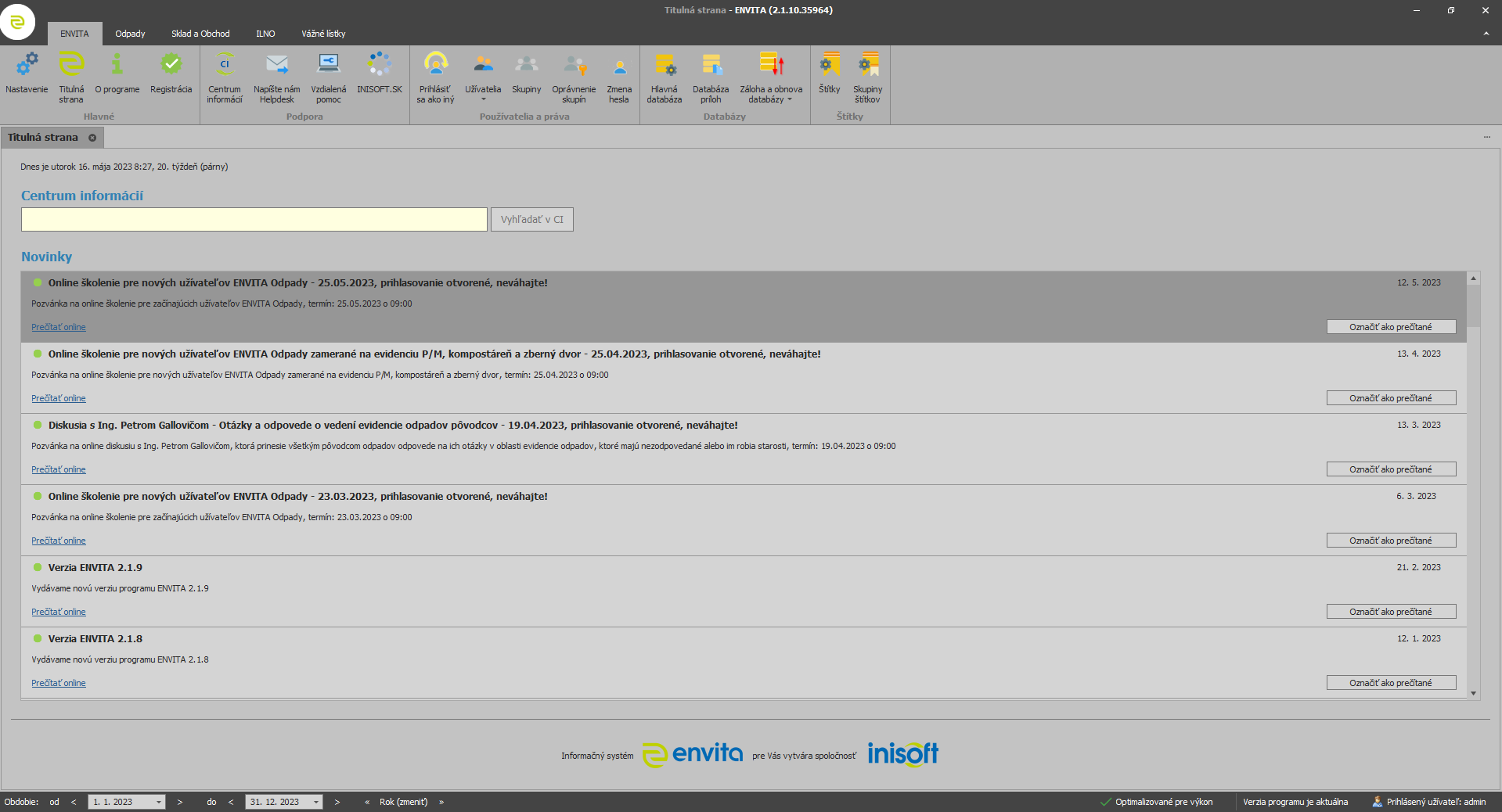
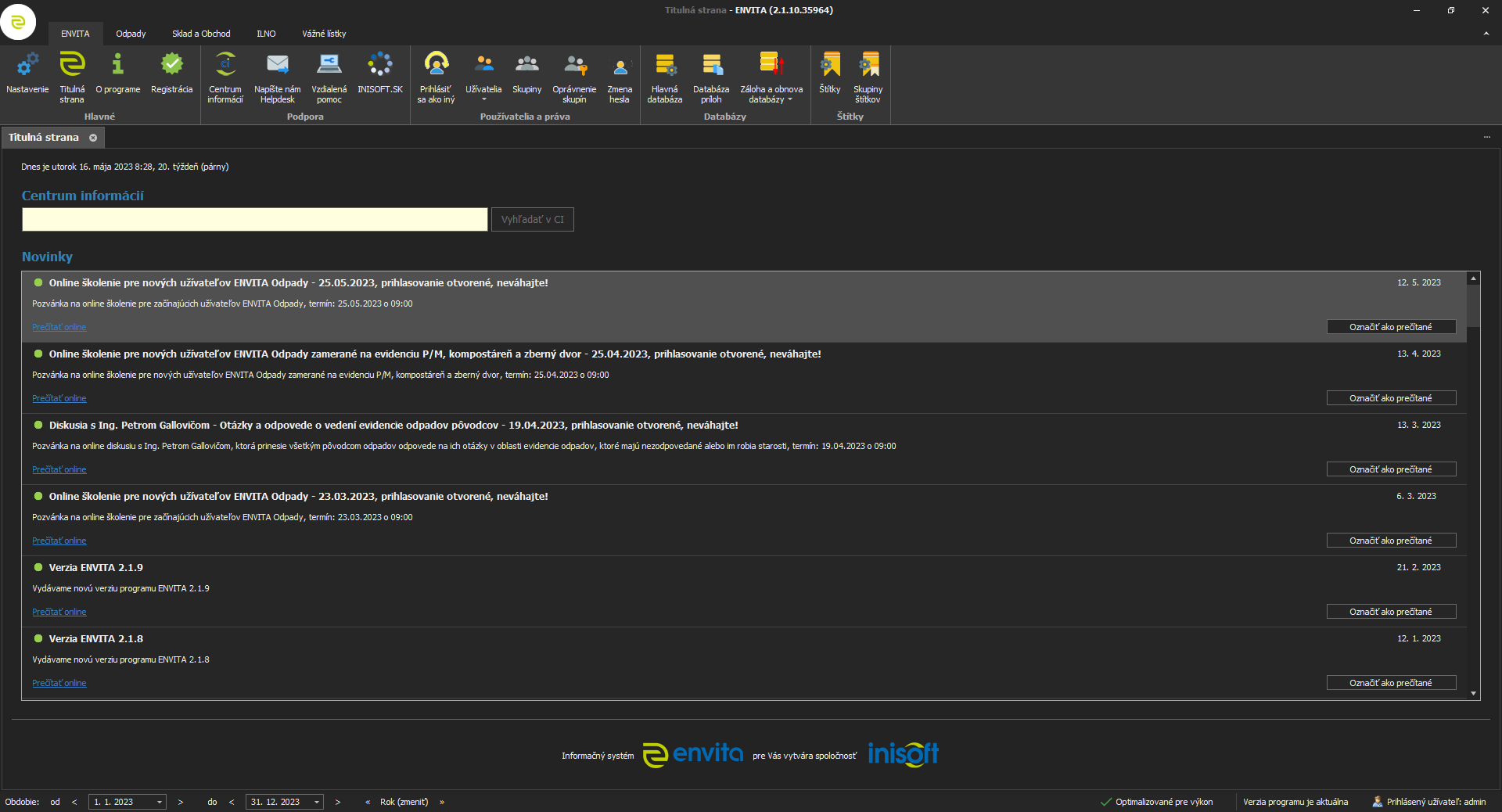
Vybraný vzhľad
- Umožňuje nastaviť rôzne vizuálne vzhľady programu.
Veľkost písma dát
- Nastavuje veľkosť písma dát v agendách (prehľadoch) .
Riadky
- Nastavuje veľkosť šírky medzi riadkami.
Zalamovať obsah buniek
Nastavuje zalamovanie buniek buď iba na prehľade, na ktorom sa zalamovanie cez kontextové menu vykonáva alebo sa zmena zalamovania prejaví naprieč programom.
Je možné tiež zalamovanie úplne zakázať.
Zobrazovať v pätičke prehľadov počet záznamov
- V ľavej dolnom rohu je možné zobraziť počet záznamov v otvorenej agende alebo číselníku.
Obnoviť zobrazenie prehľadov na predvolené nastavenie
- Obnoví všetky prehľady záznamov (skryje zobrazené stĺpce a zobrazí skryté stĺpce, zúži a rozšíri šírky stĺpcov atď.) podľa aktuálnej verzie programu.
Podbarvovať riadky
Nastavuje farby nepárnych a párnych riadkov
Párne – nastavuje farbu párnych riadkov podľa IS EVITA
Voľba vlastná farba umožňuje vybraviť riadky podľa užívateľa
Nepárne – nastavuje farbu nepárnych riadkov podľa IS EVITA
Voľba vlastná farba umožňuje vybraviť riadky podľa užívateľa
Ukážka zobrazí, ako bude výsledný prehľad farebne vyzerať
Ukážka vzhľadu zobrazenia
Biely
Tmavý
Čierny
1 komentář
Beáta Horníková (ext)
Jakub Ečer
Náhodně jsem objevila chyby, tak máte opraveno. 15 min. BH