
Funkcia Odoslanie dokladov slúži na vytvorenie dokumentov skladových dokladov. Vytvorené dokumenty je možné odoslať e-mailom, uložiť do databázy príloh alebo uložiť do súborov na disku.

Odoslanie jedného odkladu
Funkcia Odoslať doklad slúži na vytvorenie a následné odoslanie alebo uloženie dokladu práve vybraného (zvýrazneného) záznamu.
Otvorenie funkcie
- V zozname skladových dokladov sa vyberie požadovaný doklad.
- V hornej ponuke sa zvolí Odoslanie dokladov.
- Následne sa vyberie možnosť Odoslať doklad.
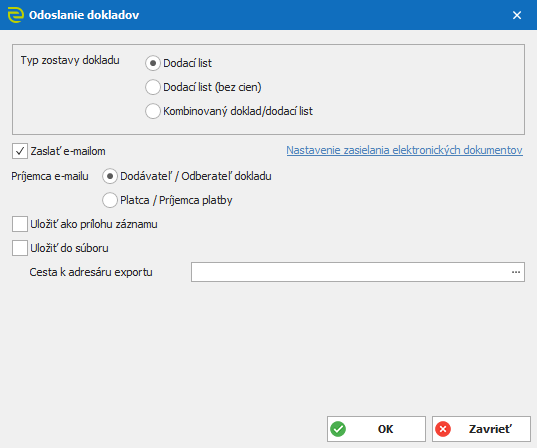
Otvorí sa okno Odoslanie dokladov.
Popis jednotlivých volieb
Typ zostavy dokladu
Určuje, aký typ dokumentu bude z vybraného dokladu vytvorený.
K dispozícii sú nasledujúce možnosti:
- Dodací list
- Dodací list (bez cien)
- Kombinovaný doklad / dodací list
Vybraná možnosť ovplyvňuje obsah a vzhľad vygenerovaného PDF dokumentu.
Odoslať e-mailom
Po zaškrtnutí tejto voľby sa vytvorený dokument odošle e-mailom na adresu partnera.
Ak voľba nie je aktívna, dokument sa iba vytvorí alebo uloží podľa ostatných zvolených nastavení.
Príjemca e-mailu
Určuje, od ktorého partnera bude získaná e-mailová adresa príjemcu.
Dodávateľ / Odberateľ dokladu
E-mailová adresa sa vyhľadá u partnera uvedeného na doklade v poli Dodávateľ/Odberateľ.
Platiteľ / Príjemca platby
E-mailová adresa sa vyhľadá u partnera uvedeného v poli Platiteľ/Príjemca platby.
Táto možnosť sa používa v prípadoch, keď má byť dokument odoslaný finančnému partnerovi namiesto partnera uvedeného na doklade.
Uložiť ako prílohu záznamu
Po zaškrtnutí tejto voľby sa vytvorený PDF dokument uloží do databázy príloh dokladu.
Dokument bude následne dostupný v zozname príloh daného záznamu.
Uložiť do súboru
Po aktivovaní tejto voľby sa vytvorený PDF dokument uloží do vybraného adresára na lokálnom počítači alebo sieťovom umiestnení.
Pomocou poľa Cesta k exportnému adresáru sa určí umiestnenie, do ktorého bude súbor uložený.
Výsledok spracovania
Po stlačení tlačidla OK sa podľa zvoleného nastavenia:
- vytvorí PDF dokument vybraného dokladu,
- prípadne sa odošle e-mailom,
- prípadne sa uloží do databázy príloh,
- prípadne sa uloží do vybraného adresára.
Funkcia vždy spracováva iba aktuálne vybraný (zvýraznený) doklad. Na hromadné spracovanie viacerých dokladov je určená funkcia Odoslať označené doklady.
Hromadné odoslanie dokladov
Funkcia Odeslať označené doklady slúži na hromadné vytvorenie dokumentov z označených záznamov.
Otvorenie funkcie
- V evidencii skladových dokladov sa v ľavom stĺpci označia doklady určené na spracovanie.
- V hornej ponuke sa zvolí Odoslanie dokladov.
- Následne sa vyberie možnosť Odoslať označené doklady.
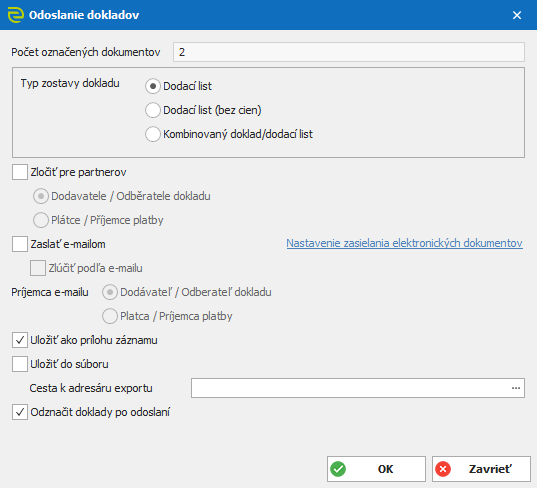
Otvorí sa okno Odoslanie dokladov.
Popis jednotlivých volieb
Počet označených dokumentov
Pole zobrazuje počet dokladov, ktoré boli v zozname označené zaškrtávacím políčkom v ľavom stĺpci.
Počet zodpovedá počtu dokladov, ktoré budú po spustení akcie spracované.
Typ zostavy dokladu
Určuje, aký typ dokumentu bude z označených dokladov vytvorený.
K dispozícii sú nasledujúce možnosti:
- Dodací list
- Dodací list (bez cien)
- Kombinovaný doklad / dodací list
Vybraná možnosť ovplyvňuje obsah a vzhľad vygenerovaného PDF dokumentu.
Zlúčiť pre partnerov
Po aktivovaní tejto voľby sa dokumenty určené rovnakému partnerovi nezostavujú samostatne, ale zlúčia sa do jedného PDF súboru.
Následne sa zvolí spôsob určenia partnera:
Dodávatelia / Odberatelia dokladu
Doklady sa zoskupia podľa partnera uvedeného na doklade v poli Dodávateľ/Odberateľ.
Ak je viac označených dokladov určených rovnakému dodávateľovi alebo odberateľovi, vytvorí sa jeden spoločný PDF dokument.
Platiteľ / Príjemca platby
Doklady sa zoskupia podľa partnera uvedeného v poli Platiteľ/Príjemca platby.
Ak má viac dokladov rovnakého platiteľa alebo príjemcu platby, vytvorí sa jeden spoločný PDF dokument bez ohľadu na hodnotu poľa Dodávateľ/Odberateľ.
Príklad: Ak sú označené štyri doklady rovnakého odberateľa, po zapnutí voľby sa vytvorí jeden PDF súbor obsahujúci všetky štyri doklady.
Odoslať e-mailom
Po zaškrtnutí tejto voľby sa vytvorené dokumenty odošlú e-mailom na adresu partnera.
Ak voľba nie je aktívna, dokumenty sa iba vytvoria alebo uložia podľa ostatných nastavení.
Zlúčiť podľa e-mailu
Voľba je dostupná po zapnutí odosielania e-mailom.
Dokumenty určené na rovnakú e-mailovú adresu sa odošlú v jednom e-maile.
Ak voľba nie je aktívna, odošle sa samostatný e-mail pre každý vytvorený dokument.
Príklad: Pre jednu e-mailovú adresu existuje päť vytvorených PDF dokumentov. Po zapnutí voľby bude odoslaný jeden e-mail obsahujúci všetkých päť príloh.
Príjemca e-mailu
Určuje, od ktorého partnera bude získaná e-mailová adresa príjemcu.
Dodávateľ / Odberateľ dokladu
E-mailová adresa sa vyhľadá u partnera uvedeného na doklade v poli Dodávateľ/Odberateľ.
Platiteľ / Príjemca platby
E-mailová adresa sa vyhľadá u partnera uvedeného v poli Platiteľ/Príjemca platby.
Túto možnosť je možné využiť v prípadoch, keď sú doklady vystavené jednému partnerovi, ale elektronická komunikácia prebieha prostredníctvom iného finančného partnera.
Uložiť ako prílohu záznamu
Po zaškrtnutí tejto voľby sa vytvorený PDF dokument uloží do databázy príloh daného dokladu.
Dokument bude následne dostupný v zozname príloh príslušného záznamu.
Uložiť do súboru
Po aktivovaní tejto voľby sa vytvorené PDF dokumenty uložia do vybraného adresára na lokálnom počítači alebo sieťovom umiestnení.
Pomocou poľa Cesta k exportnému adresáru sa určí cieľový priečinok na uloženie súborov.
Odznačiť doklady po odoslaní
Po dokončení akcie sa automaticky zruší označenie spracovaných dokladov v ľavom stĺpci zoznamu.
Táto voľba uľahčuje prácu pri opakovanom spracovaní dokladov a zabraňuje nechcenému opätovnému odoslaniu už spracovaných záznamov.
Výsledok spracovania
Po stlačení tlačidla OK sa podľa zvoleného nastavenia:
- vytvoria PDF dokumenty,
- prípadne sa zlúčia podľa partnerov,
- prípadne sa odošlú e-mailom,
- prípadne sa uložia do databázy príloh,
- prípadne sa uložia do vybraného adresára,
- prípadne sa zruší označenie spracovaných dokladov.
Přehled
Nástroje obsahu
Rozšíření