
Abychom mohli vést evidenci skladových dokladů, je třeba na začátku zvolit Provozovnu skladu a zadat data do číselníků (Položky skladu, Služby, Vozy a další). Data můžete do číselníků zadat ručně, nebo pomocí Importu.
Provozovna skladu a Sklad
V agendě Sklady  vybereme subjekt, který bude Provozovnou skladu kliknutím na tlačítko
  , výběr potvrdíme tlačítkem
  . Nový sklad založíme kliknutím na tlačítko
  Nový.
Nový.
(1) Provozovna skladu se nám doplní automaticky, stejně jako údaje o (2) plátci DPH.
Vyplníme (3) Kód a (4) Název - tyto údaje jsou čistě interního charakteru.
Pokud máme skladů více a fakturaci budeme provádět na jednom z nich, je možno nastavit fakturaci na jiné středisko (5).
Vyplněnou (6) poznámku můžeme vidět v přehledu skladů.
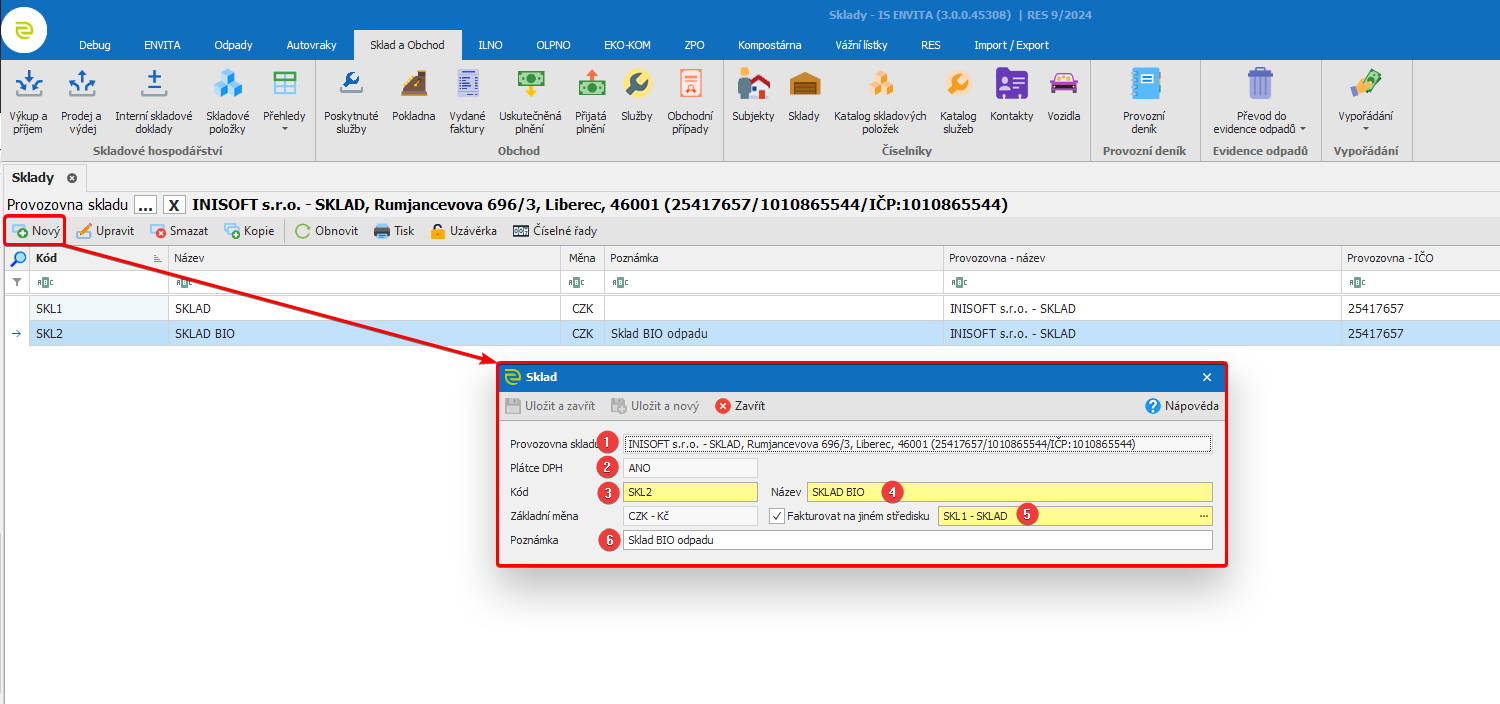 Nový sklad
Katalog skladových položek a Katalog služeb
Katalog skladových položek  slouží pro uložení všech skladových položek (odpadových i neodpadových) použitých v rámci modulu Sklad a Obchod bez ohledu na Provozovnu skladu. Z tohoto katalogu potom vybereme pouze ty položky, které jsou povolené na konkrétním skladu.
(1) Kód a (2) Název - Interní označení položky.
(3) Jednotka - vybereme jednotku z číselníku (hmotnostní či nehmotnostní).
(4) Typ - vybereme zda-li se jedná o odpad, či neodpadovou položku.
(5) Katalogové číslo - pokud se jedná o odpad, je nutné zadat katalogové číslo odpadu (opačném případě není povinné).
(6) Obchodní a daňové údaje - zaškrtneme v jakém režimu budeme odpad používat a doplníme cenu za nakládání s položkou.
(Pozn.: Pokud vybereme pouze možnost Příjem a výdej, nebude se nám položka nabízet na výkupce, či prodejce!).
(7) Aktivní - pokud momentálně nechceme s položkou nakládat, nemusíme ji mazat z číselníku ale můžeme ji pouze zneaktivnit. V tom případě se nám položka nebude nabízet na skladových dokladech, ale stále ji máme v číselníku připravenou pro budoucí opětovné použití.
Pro uložení klikneme  Uložit a zavřít, nebo
  Uložit a nový.
Podobně je tomu i v Katalogu služeb  , kde si můžeme vytvořit všechny služby, poskytované napříč všemy sklady.
(1) Kód a (2) Název - interní označení služby
(3) Jednotka - vybereme jednotku z číselníku
(4) Cena - vybereme cenu účtovanou za poskytnutí služby
(5) Aktivní - stejně jako u položek, pokud je služba označená jako Neaktivní, nebude se mi nabízet na skladovém dokladu.
Pro uložení klikneme Uložit a zavřít, nebo Uložit a nový.
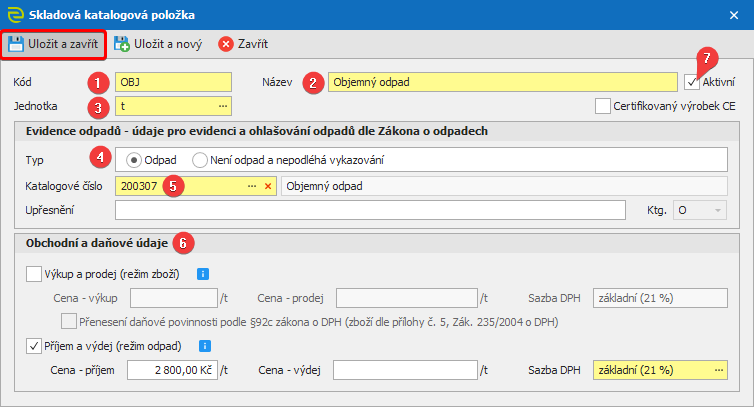 Nová katalogová položka
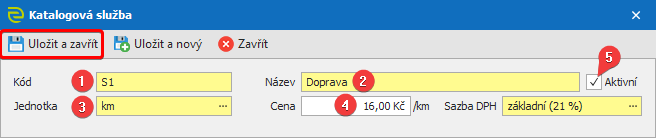 Nová katalogová služba
Skladové položky a Služby
V číselníku Skladové položky  si přiřadíte povolené položky pro konkrétní sklad (z Katalogu skladových položek). Budete-li v číselníku Skladové položky vytvářet položku novou, založí se automaticky i v Katalogu skladových položek. Formulář pro zadání skladové položky je téměř totožný s formulářem z Katalogu skladových položek s tím, že pokud ručně zadáte kód který existuje v Katalogu, dosadí se vám údaje o položce automaticky. Pro uložení položky klikněte na Uložit a zavřít, nebo Uložit a nový.
V číselníku Služby  si můžete kromě globální ceny (stažené z Katalogu služeb) zvolit i individuální cenu pro daný sklad / středisko.
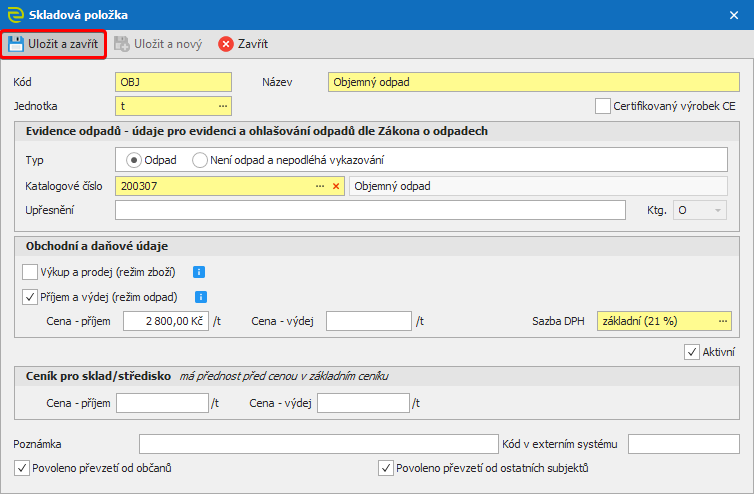 Položka přidaná z katalogu
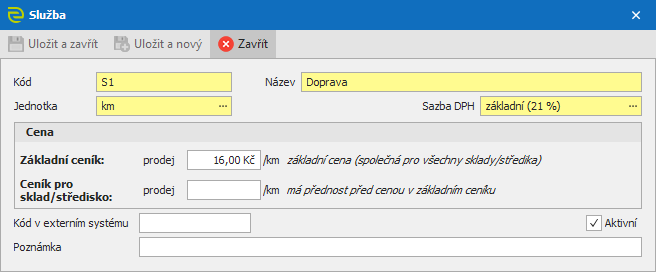 Služba přidaná z katalogu
Vozidla
V číselníku Vozidla  si uložíte údaje o vozech, jejich RZ, Táru a údaje o Dopravci. Při zadání RZ na skladový doklad se pak automaticky dosadí všechny zmíněné údaje. Takto předvyplněný číselník vozů velmi usnadní práci při vyplňování skladových dokladů. Na skladové doklady je ovšem možnost vyplnit RZ vozidla, které se v číselníku nenachází. V tom případě Vám program nabídne uložení nového záznamu.
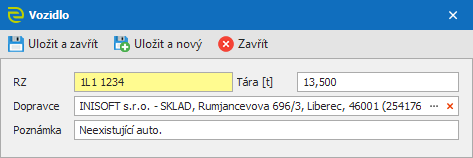 Nové vozidlo
Kontakty
V číselníku Kontakty  si k subjektům uložíte údaje jako Typ průkazu a Číslo průkazu, Adresa, Telefon, E-mail, a jiné.
Z číselníku Kontakty pak lze na skladový doklad dosadit například údaj Předávající osoba.