
Číselník Evidenti obsahuje všechny subjekty, pod kterými je vedena evidence, a je unikátní pro každý typ agendy - odpady, OLPNO, autovraky atd. Pokud tedy založíte evidenta např. pro evidenci odpadů, neobjeví se jako evident pro žádný jiný typ evidenci. Číselník evidentů je zobrazen při otevření agendy nebo lze vyvolat pomocí příslušného tlačítka v každé agendě.

Umístění tlačítka v agendě Odpady
Přehled evidentů
Přehled evidentů zobrazuje subjekty, které jsou určeny pro evidenci dané agendy. Název agendy můžete nalézt v horní liště okna.
U každého evidenta je standardně zobrazen i počet záznamů za aktuální rok. Nastavení zobrazení počtu záznamů se nachází v pravé horní části formuláře, kde další možnosti jsou zobrazení pouze příznaku "Ano", pokud jsou u evidenta nějaké záznamy, nebo vypnutí informace o záznamech. Pro některé agendy je zde možné také změnit nastavení období za aktuálně nastavené v programu.
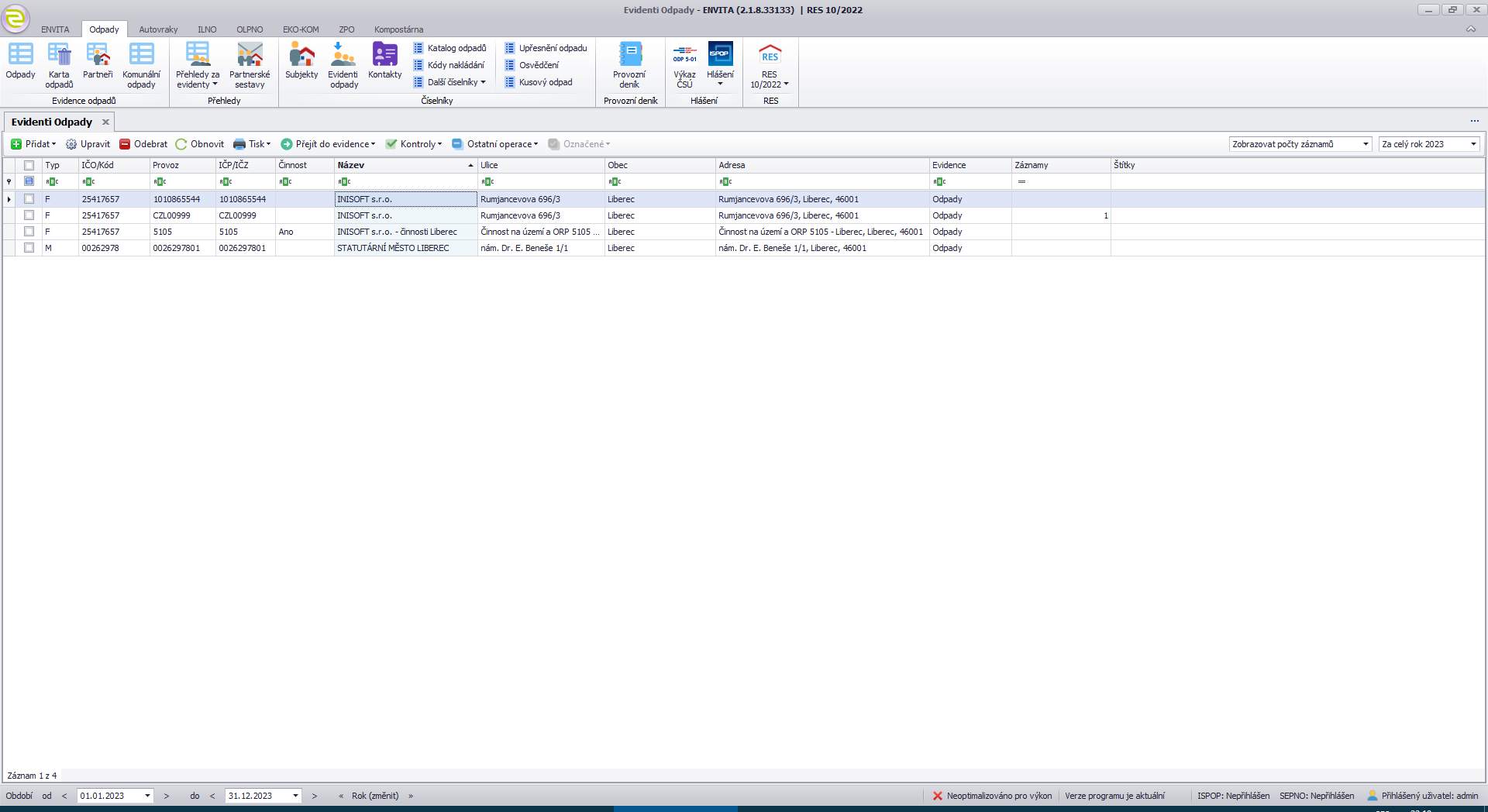
Přehled evidentů pro agendu Odpady
Popis jednotlivých ovládacích prvků přehledu evidentů
| Ikona | Klávesová zkratka | Funkce |
|---|---|---|
| Insert | Nový záznam |
| Přidání více záznamů najednou | |
| F4 / Ctrl + U | Editace / změna platnosti nebo štítků |
| Delete | Smazat vybraný záznam |
| F5 | Obnova zobrazeného přehledu |
| Rozbalení nabídky tisku | |
 | Otevření nabídky ostatních operací | |
 | Otevření nabídky hromadných operací |


Zadání nového evidenta
Pro zadání nového evidenta vyberte subjekt z číselníku subjektů. Pomocí funkce Upravit lze k evidentovi přiřadit štítky, případně nastavit parametry pro hlášení a to včetně typu vedené evidence (odpady, elektroodpady, autovraky).
Jako evidenta je možné vybrat pouze subjekty typu:
- Subjekt s IČO
- Obec
- Subjekt bez IČO
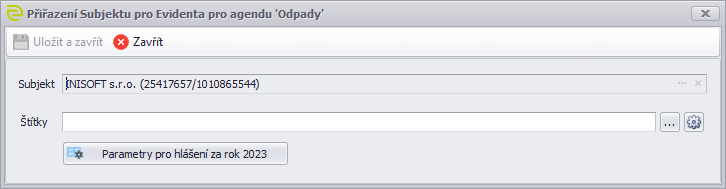
Formulář evidenta
Tisk
Přehled Evidenti lze vytisknout pomocí tlačítka  Tisk. Pro některé agendy jsou dostupné i další možnosti tisku, které se případně nachází v nabídce tlačítka Tisk.
Pro každou agendu tedy existuje volba Tisk zobrazených dat.
Pro agendu Odpadů pak navíc ještě:
- Průběžná evidence v podobě ročního hlášení
- Průběžná evidence v podobě ročního hlášení - samostatně po odpadech
- Průběžná evidence v podobě ročního hlášení do PDF
- Průběžná evidence v podobě ročního hlášení - samostatně po odpadech do PDF
S rozšířením hromadných operací pro modul odpady lze hromadně uložit jakoukoliv z variant tisku pro průběžnou evidenci na disk do PDF.
Ostatní operace přehledu Evidenti odpady
Výskyt subjektu
 Ostatní operace, případně ji lze vyvolat pomocí klávesové zkratky F6.
Okno výskytu je rozděleno do dvou částí. V levé části je výpis všech agend a typ výskytu (jako evident, partner,...) subjektu v dané agendě. Pro každý typ výskytu je pak v závorce uveden počet záznamů. V pravé části je pak detailní rozpis jednotlivých záznamů pro aktuálně vybraný typ výskytu zvoleného subjektu. Po kliknutí pravým tlačítkem lze sbalit či rozbalit jen zvolenou nebo všechny agendy. Období lze změnit pomocí tlačítka Výběr období ve spodní části formuláře, kdy lze zadat vlastní datum nebo použít rychlou volbu.
V případě rozšířením hromadných operací pro modul Odpady jsou k dispozici i některé hromadné operace. Dostupné hromadné operace se nachází v nabídce tlačítka  Hromadné operace.
Jedná se o tyto funkce:
Generování partnerské evidence odpadů
Vyjmout zobrazené odpady do schránky
Kopírovat zobrazené odpady do schránky
U zobrazených odpadů hromadně změnit - Vybrané položky
Zobrazené položky z evidence odpadů lze sloučit pomocí volby Součtovat, kde si můžete vybrat, dle jaké položky.
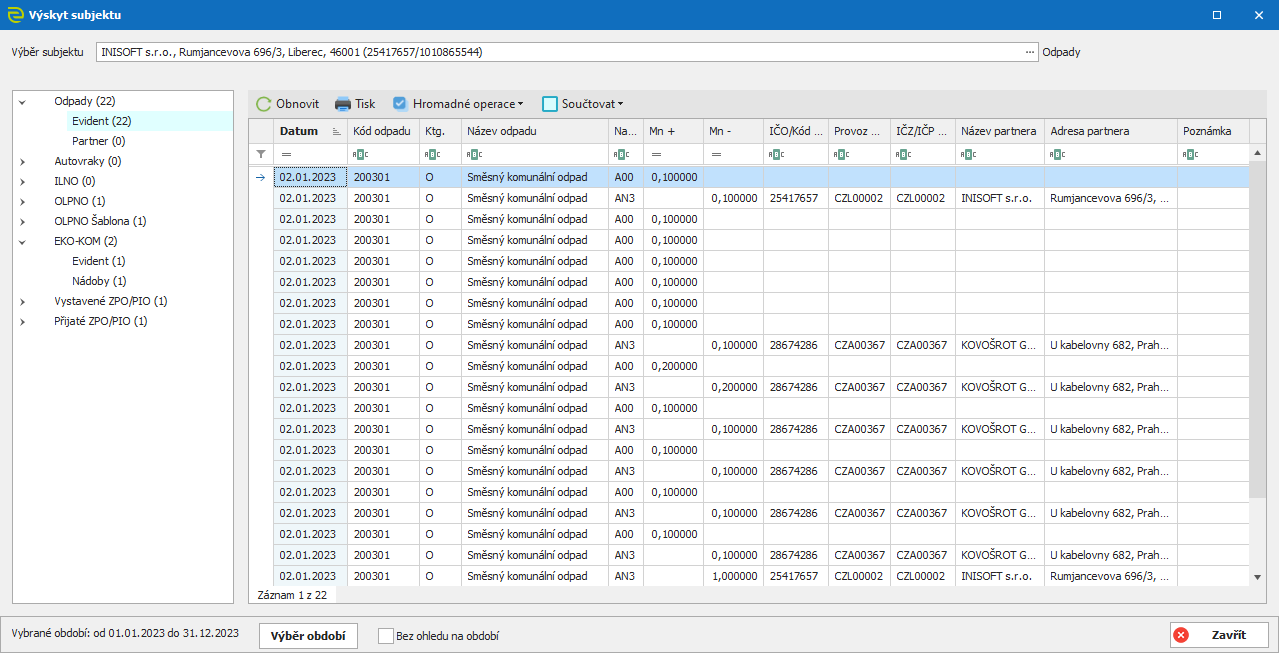
Výskyt subjektu
U účastníka OLPNO v roli dopravce lze zvolit možnost zrušit nebo změnit vazbu na subjekt.
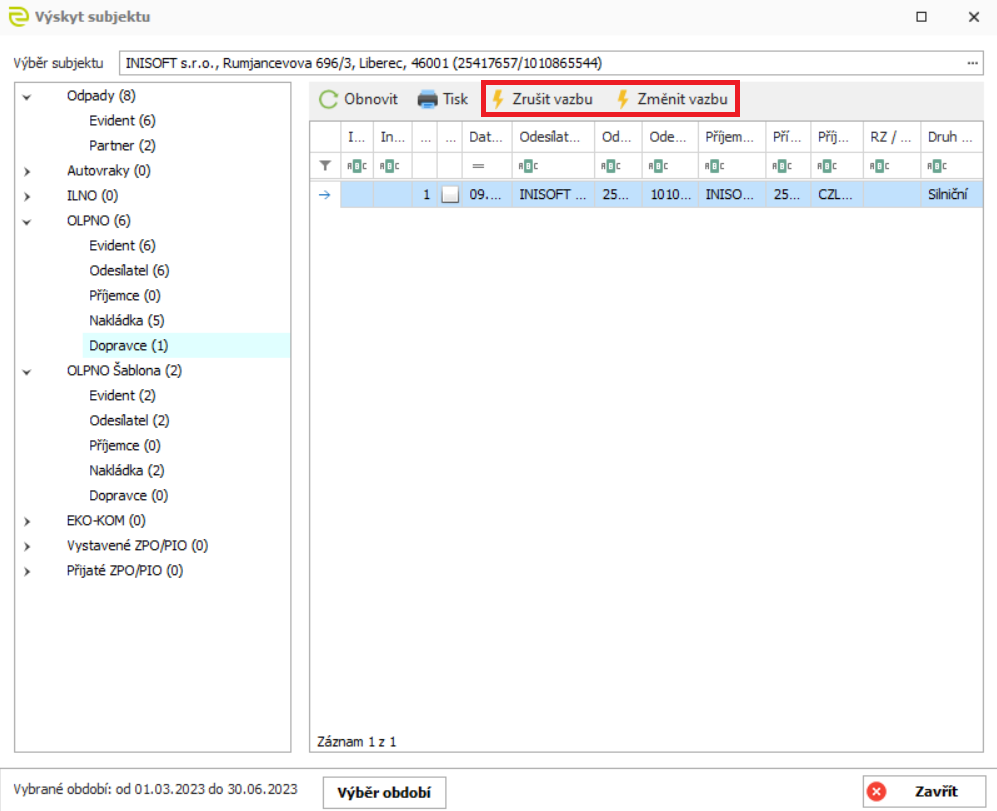
Zrušení a změna vazby
Kontrola meziprovozních vztahů
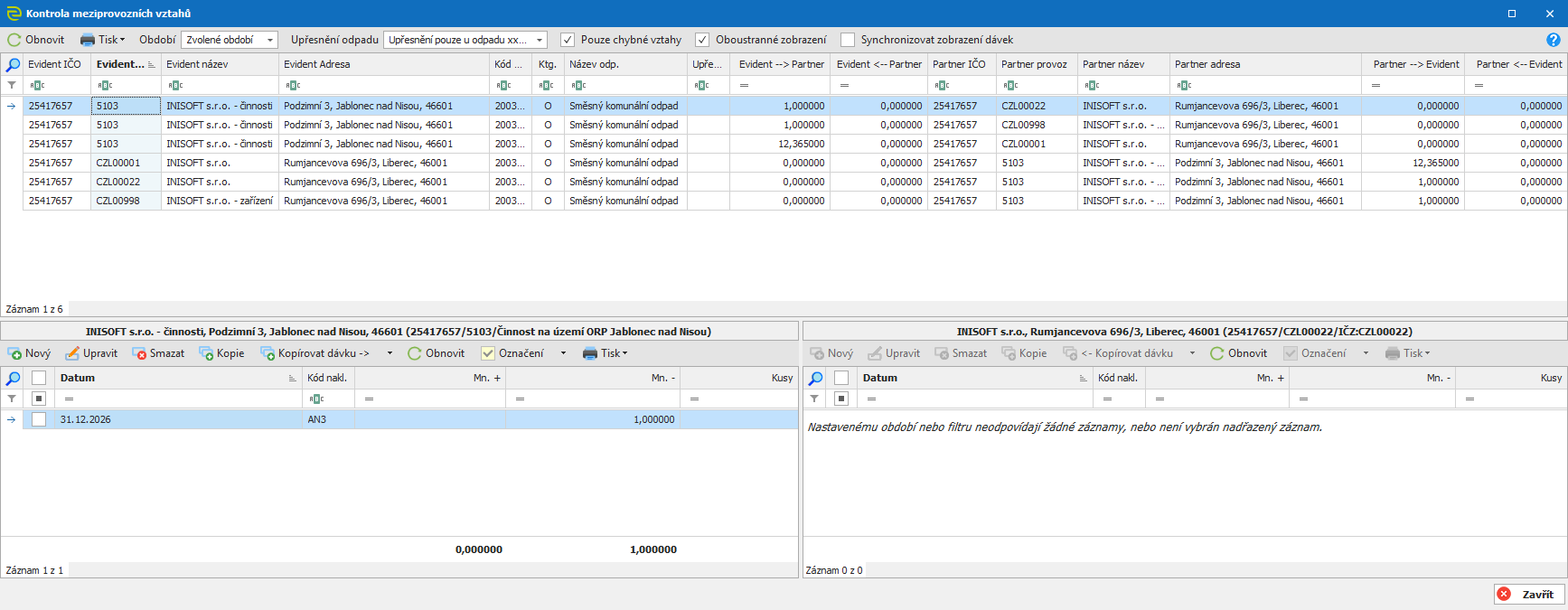
Kontrola meziprovozních vztahů
Dávky s kódem nakládání A10 nebo A30, kdy je partnerem jiný vykazovací celek než evident, nejsou do kontroly započítány, jelikož v případě A10 ani A30 se na straně partnera ještě nejedná o odpad a tudíž jej nebude mít v evidenci.
Přehled je rozdělen na tři části. V horní části jsou vidět nalezené chyby. Ve spodních částech se nachází evidence obou stran (evident - partner) pro daný záznam (kód odpadu). Ve spodní části se také nachází funkce pro opravu chyb, kromě klasických tlačítek pro pořízení nebo kopii záznamu, se zde nachází tlačítko  Kopírovat dávku, které provede kopii dávky do evidence druhé strany s možností zadání kódu nakládání. V horní nástrojové liště je možné změnit nastavení přehledu:
- Období - aktuálně nastavené období v programu / aktuální rok
- Zobrazení upřesnění odpadu - pro katalogová čísla končící 99 / pro všechna katalogová čísla
- Zobrazení pouze chybných vztahů / Zobrazení všech vztahů
- Oboustranné zobrazení - v horní části okna bude daná chyba uvedena dvakrát díky prohození evidenta a partnera
- Synchronizovat zobrazení dávek - označí ve spodní části shodné dávky u evidenta a u partnera, aby byla rychleji nalezena chyba (u neshodných záznamů bude ve vedlejším okně prázdný řádek)
Každá část přehledu také obsahuje tlačítko  Tisk, díky kterému je možné data v dané části vytisknout.
Ve spodní části přehledu je možné provádět zápis či mazání zobrazených dat. Pokud tedy na jedné straně chybí dávka, pak je možné ji pomocí tlačítka Kopírovat dávku (nebo Kopírovat označené dávky) doplnit do druhé evidence. Tuto funkci lze použít i pro označené záznamy.
Mazání evidence
Funkce Za zvoleného evidenta a období umožňuje smazat v nastaveném období celou evidenci odpadů pro vybraného evidenta. Toho lze využít například při zavádění programu, který si po nainstalování vyzkoušíte a před spuštěním ostrého provozu provedete smazání pořízených testovacích dat.
Meziroční převody
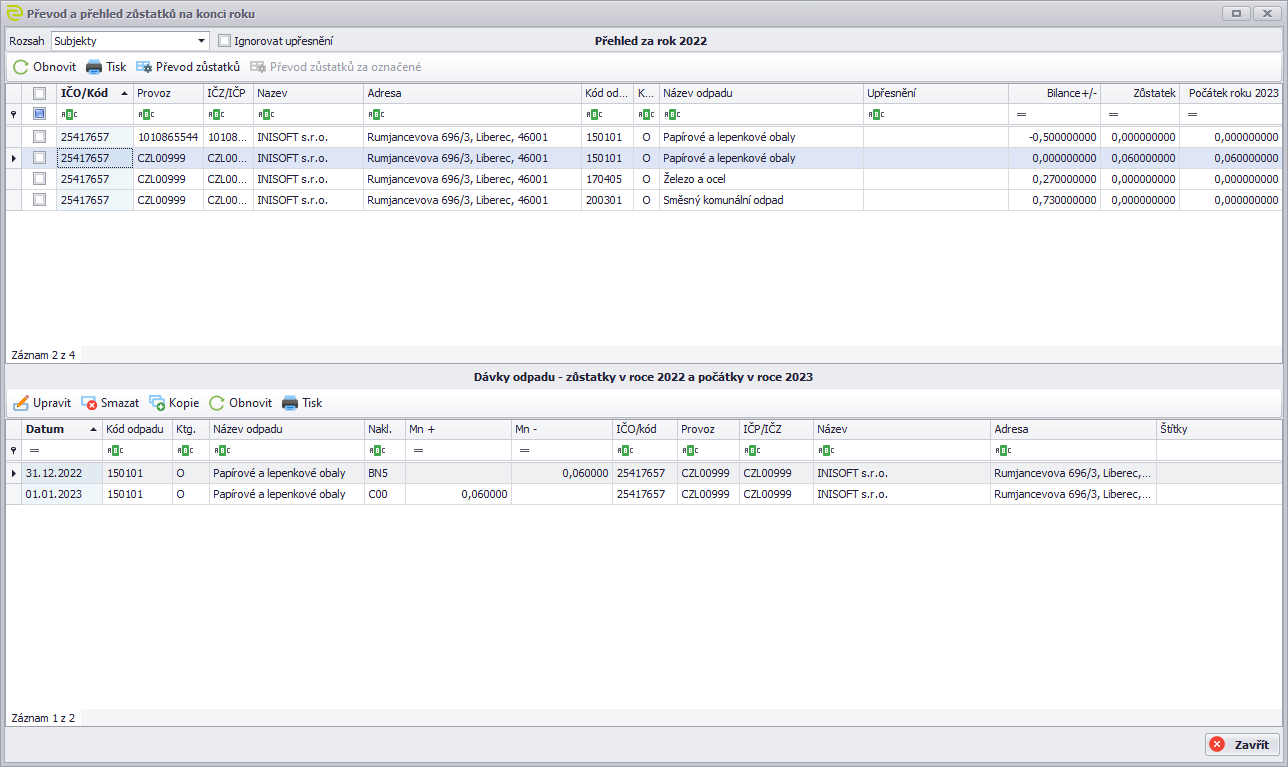
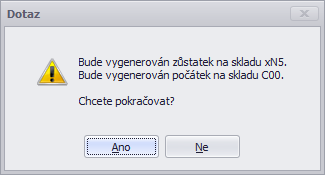
Funkce umožňuje za zvoleného evidenta, za celé IČO evidenta nebo za všechny evidenty vytvořit z kladných množstevních rozdílů zůstatek na skladu k 31.12. aktuálního roku a počátek roku následujícího.
Přehled evidentů odpadů
Převod zůstatků
Je možné nastavit, aby bylo ignorováno upřesnění u kódů odpadů nekončících 99.
Kontroly Evidenti odpady
Ohlašovací povinnost evidenti
Volba zobrazí seznam evidentů, kteří překračují limity jako původci, nebo se jedná o zařízení a mají tím pádem povinnost podat roční hlášení do ISPOP. Výsledný seznam je možné vytisknout.
Ohlašovací povinnost Partneři (z dávek převzetí)
Volba zobrazí seznam provozoven, kteří jsou uvedeni jako partner na libovolné dávce odpadů a překračují limity jako původci. I u nich platí povinnost podat roční hlášení do ISPOP. Výsledný seznam je možné vytisknout.
Hromadné operace za označené
Pokud máte zaregistrován modul Hromadné operace pro agendu odpady, pak můžete využít níže uvedených funkcí.
Uložení
Umožňuje uložit Tištěné PDF průběžné evidence na disk nebo Tištěné PDF průběžné evidence na disk - po odpadech. V obou případech dojde k vytvoření souborů ve formátu PDF a jejich uložení na zvolené místu ve Vašem počítači
Mazání evidence
Funkce Za označené evidenty a období umožňuje smazat v nastaveném období celou evidenci odpadů pro označené evidenty. Toho lze využít například při zavádění programu, který si po nainstalování vyzkoušíte a před spuštěním ostrého provozu provedete smazání pořízených testovacích dat.