Historie stránky
| Panel | ||||||||||||||
|---|---|---|---|---|---|---|---|---|---|---|---|---|---|---|
| ||||||||||||||
|
Úvod
Pro správnou funkčnost modulu ReUse je potřeba provést pár prvotních nastavení:
- Subjekt - IS Envita pracuje se subjekty různých typů, např. Firma (Subjekt s IČO), Občan, Občané obce a jiné. Aby bylo možno vést evidenci pro nové reuse centrum, je potřeba vytvořit Subjekt s IČO, který bude reprezentovat firmu (Reuse centrum), dále pak subjekt typu Občan, který bude figurovat na každém skladovém pohybu jako zákazník. Více o subjektech naleznete zde.
- Sklad - Aby bylo kam ukládat prodejky, je potřeba založit skladové místo (v našem případě Sklad).
- Skladová položka - Slouží k nadefinování typu skladového pohybu (výkup a prodej), sazby DPH, přenesené daňové povinnosti podle §92c, zákona o DPH.
- Reuse centrum - Posledním krokem je založení reuse centra, ve kterém se vede samotná evidence, spravují položky, či tisknou doklady.
Konfigurace modulu Sklad a Obchod
Založení Subjektu
V modulu Sklad a Obchod klikneme na (1) Subjekty, (2) Nový, (3) Vybereme typ subjektu Subjekt s IČO, vyplníme údaje o své společnosti a klikneme Uložit a zavřít.
Další typ subjektu který potřebujeme založit je Občan. Tento typ subjektu bude figurovat na každém skladovém dokladu jako zákazník. Zákazníky nebudeme evidovat jmenovitě.
V modulu Sklad a Obchod klikneme na (1) Subjekty, (2) Nový, (3) v okně Subjekt vyplníme tyto údaje:
Typ subjektu - Občan
Příjmení - stačí vyplnit "Zákazník ReUse centra" nebo "Občan", jelikož se jedná pouze o typ zákazníka, který v našem reuse centru bude nakupovat.
ZÚJ - místo prodeje
Založení Skladové položky
Pro založení nové skladové položky, klikneme v modulu Sklad a Obchod na tlačítko (1) Skladové položky, (2) Nový, (3) v okně Skladová položka vyplníme tyto údaje:
Kód - Interní označení našeho centra (identifikátor)
Název - Název centra
Jednotka - Jelikož budeme prodávat zboží po kusech, zvolíme - Ks
Hmotnost - Vzhledem k předcházení vzniku odpadu, můžeme zvolit přibližnou hmotnost položky (možnost vytvořit statistiku)
Sazba DPH - Zde si můžeme zvolit přirážku dle zákonných norem
Obchodní a daňové údaje - nastavíme Výkup a prodej - pokud odškrtneme, nebude možné přidat položku na skladový doklad!
Založení reuse centra
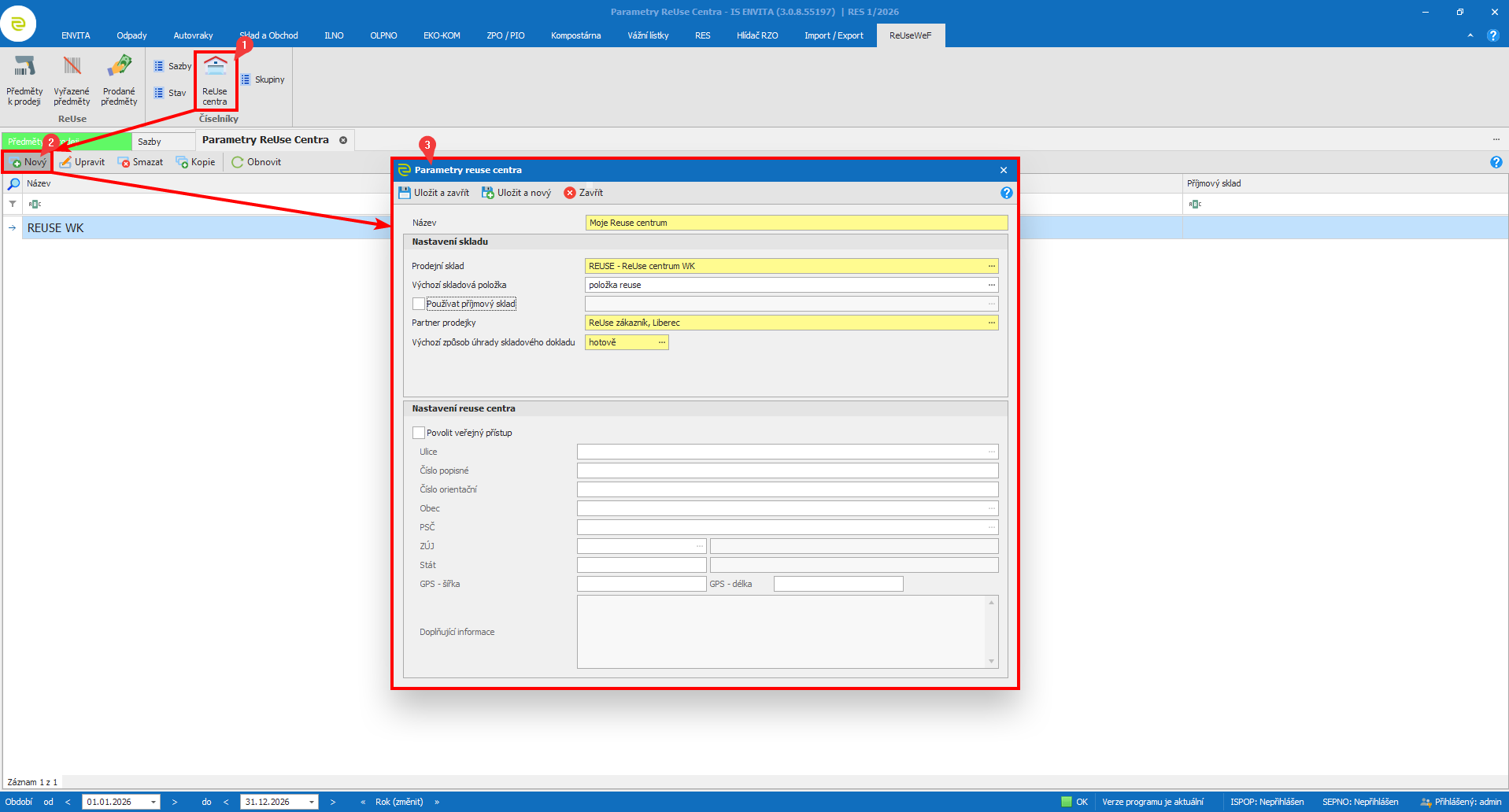
Pro vytvoření nového reuse centra, klikneme na (1) Reuse centra, (2) Nový a otevře se nám okno (3) Parametry ReUse Centra
Vyplníme žlutá pole, ostatní nejsou povinná.
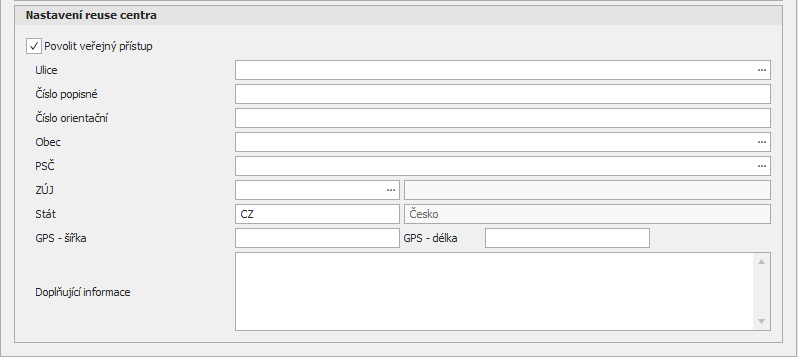
Parametr Povolit veřejný přístup slouží jako doplňující informace pro veřejnou (webovou) část. Lidé pak například podle zadaných údajů (adresy či souřadnic) mohou na mapě naleznout dané Reuse centrum.
Vytvoření sazeb
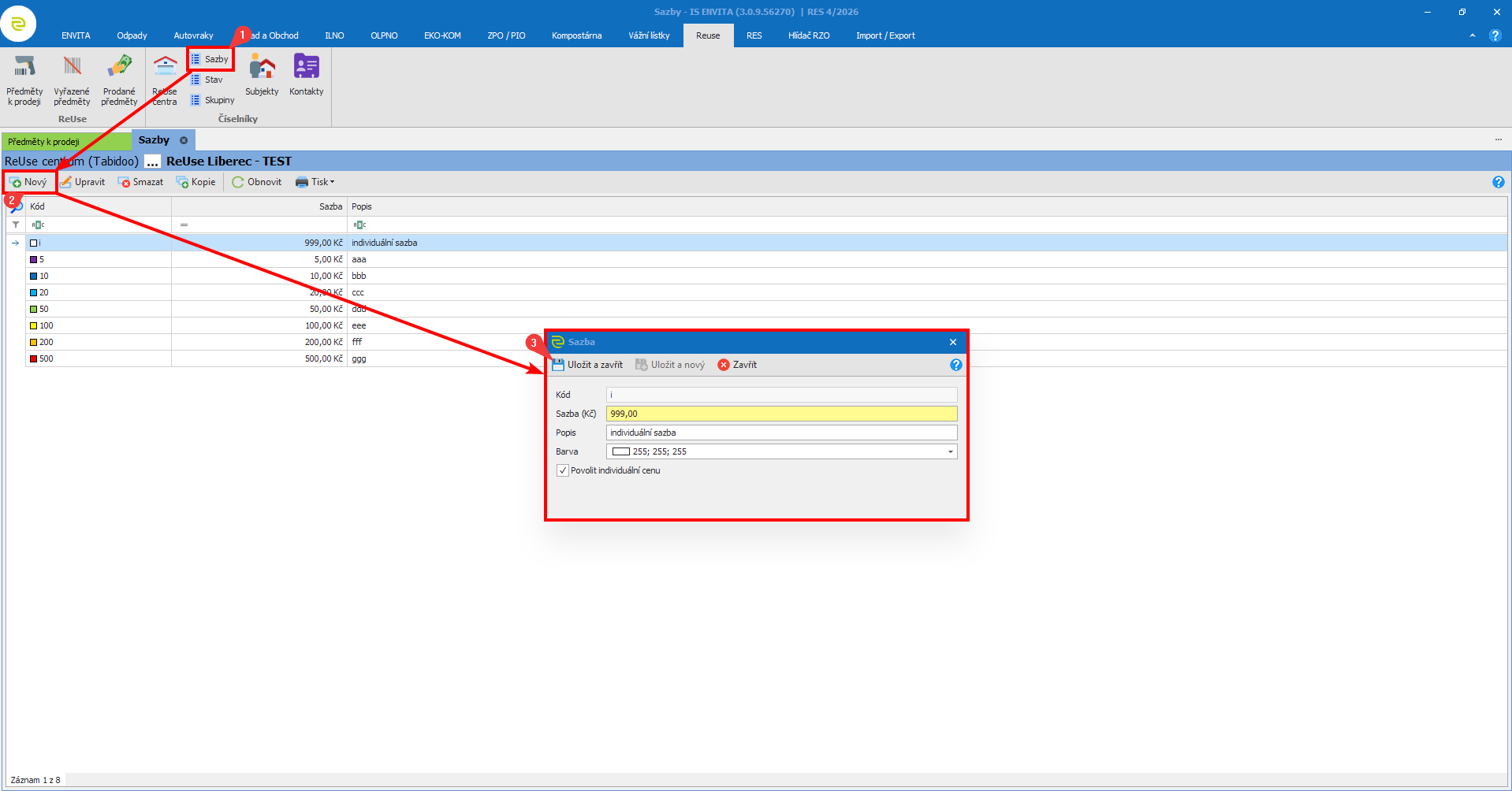
Pro založení sazby klikneme na číselník (1) Sazby, (2) Nový a otevře se nám okno (3) Sazba
Kód - vyplníme symbol (číslici nebo písmeno), který máme použit na štítcích s QR kódem
Sazba - výše poplatku v Kč
Popis - popis vyplníme dle vlastního uvážení
Barva - pokud používáme barevně rozlišené štítky s QR kódem, můžeme i zde zvolit příslušnou barvu. Barva se bude zobrazovat vedle sazby v Envitě, i na webovém rozhraní
Povolit individuální cenu - umožňuje měnit výši sazby
Nastavení veřejného přístupu
Pokud chceme na svých stránkách vystavit seznam předmětů našeho ReUse centra, je třeba nastavit pár věcí:
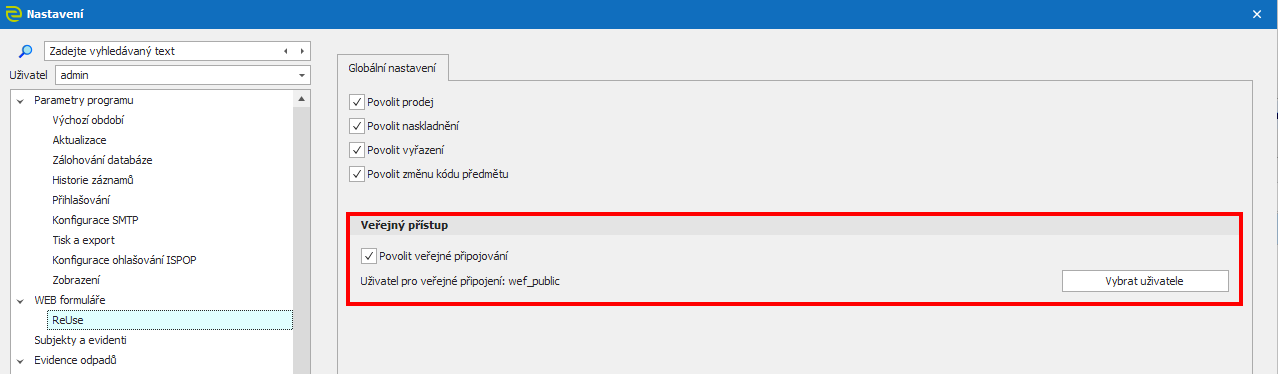
- V nastavení programu zaškrtnout parametr Povolit veřejné připojování
- Aby bylo možné přehled zobrazit veřejně, je potřeba v nastavení vybrat uživatele s oprávněním pouze pro čtení záznamů.
- Dále v Parametrech ReUse centra (viz odstavec Založení ReUse centra) zaškrtnout parametr Povolit veřejný přístup.
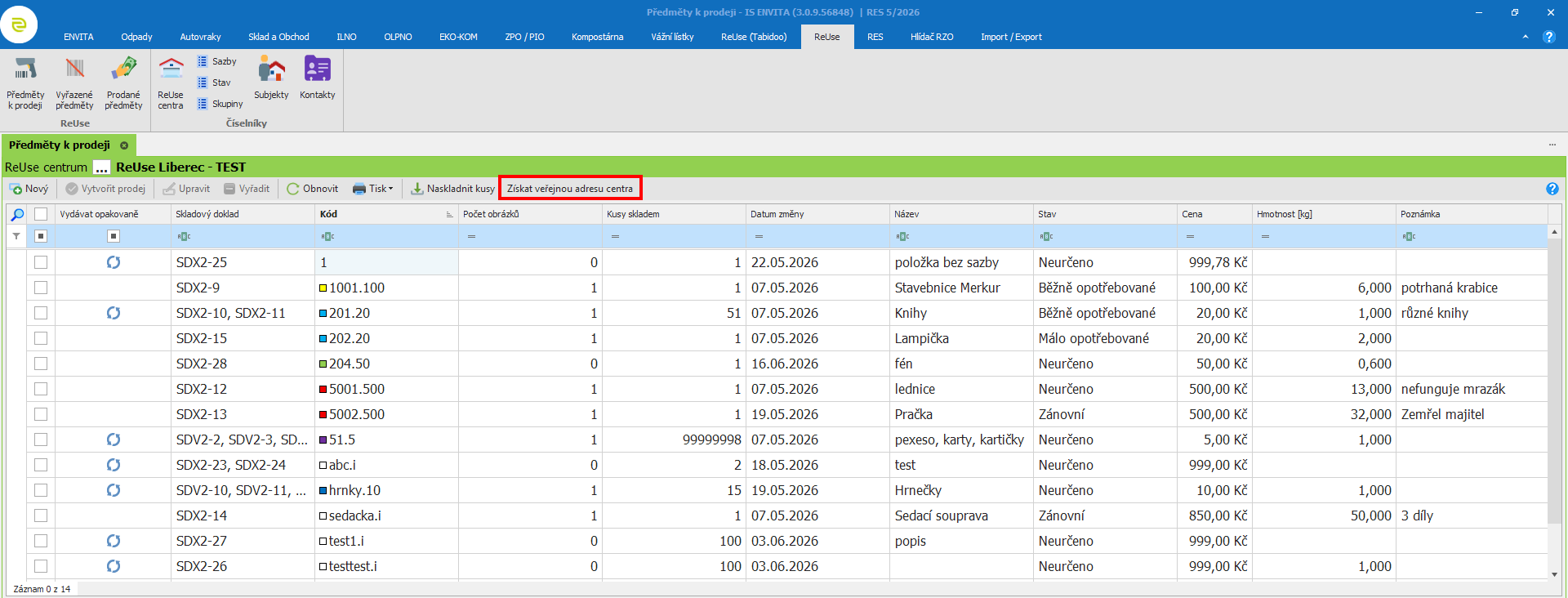
Pokud se nám podaří nastavit předchozí kroky, zobrazí se nám v agendě Předměty k prodeji tlačítko Získat veřejnou adresu centra které vygeneruje a zkopíruje do schránky odkaz, který lze použít na svých webových stránkách.