Historie stránky
...
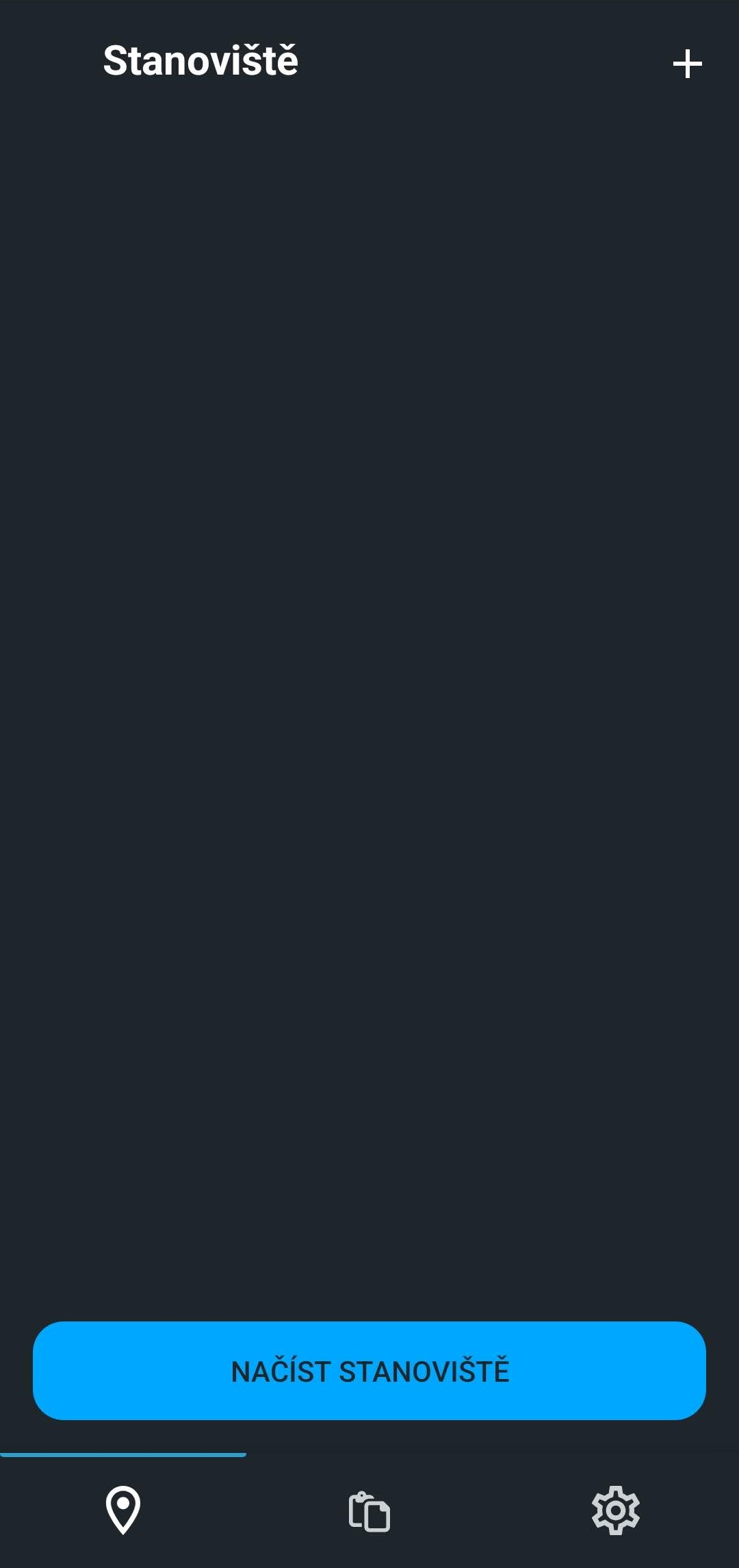
Po přihlášení se nacházíte na prázdní základní obrazovce. Ve spodní části obrazovky lze přepnout funkce aplikace mezi seznamem stanovišť, inventarizačních tras inventarizačními trasami a nastavením.
Načíst stanoviště
Pokud se nacházíme v agendě stanovišť, máme po přihlášení prázný seznam. Pomocí modrého tlačítka ve NAČÍST STANOVIŠTĚ ve spodní části obrazovky vyvoláme filtr pro načtení stanovišť.
...
Dále lze seznam zobrazených stanovišť specifikovat i například parametry tak, že budou zobrazeny zobrazena jen stanoviště, na kterých u nádob nejsou přiřazeny RFID kódy (v tom případě se nebudou zobrazovat stanoviště, která už jste s mobilní čtečkou zpracovali) nebo vzdálenost od aktuální polohy, dle času založení stanoviště nebo tím,. Další možností je využití doplňkových filtrů pro stanoviště. Na výběr je možnost zobrazení stanovišť, kde se nachází nádoby pouze bez RFID (neproběhla ani částečná pasportizace), stanoviště, na kterých je část nádob pasportovaná , a dále zobrazení stanovišť s nádobami, které mají přiřazeno více RFID kódů (tento případ může nastat, pokud nádobu sváží více svozových společností), případně zobrazení jen stanovišť, u kterých jsou všechny nádoby s RFID kódem. Pod dalšími filtry se nachází tlačítko pro vymazání aktuálního filtrování.

Načtení potvrdíme pomocí tlačítka Načíst stanoviště. Pokud je stanovišť více, než kolik je nastaveno pro zobrazení na jedné stránce v možnostech Nastavení aplikace, zobrazíte je potažením prstem nahoru na konci seznamu.
Stanoviště lze rovněž vyhledat pomocí tlačítka Načíst kód nádoby  vedle tlačítka pro načtení stanovišť (lze použít například v případě, že přidáváte další nádobu ke stanovišti, kde je již jiná očipovaná nádoba). Samostatný návod najdete zde: SMOK iPGO - vyhledání stanoviště a konkrétní nádoby dle RFID.
Tlačítko Odstranit filtry vymaže zadané parametry pro načtení stanovišť. Pomocí tlačítka Zrušit se vrátíte na předchozí stránku.
Nové stanoviště
V pravé horní části okna se seznamem stanovišť se nachází tlačíko "+", které slouží k přidání nového stanoviště.
To je standardně definované názvem stanoviště (Jméno), typem subjektu a adresou. Pokud vyplňujete adresu v aplikaci, stačí zadat informace do pole Město, Ulice a č.p., případná úprava může dále probíhat z webové aplikace SEPANICHI. Poslední položkou (KlientSkupina stanovišť) vybíráme skupiny stanovišť, do které dané stanoviště spadá. Vybrání skupiny je povinné, jinak nedojde ke správnému uložení stanoviště.
Tlačítkem vedle GPS pozice lze  lze aktualizovat umístění stanoviště svozu . dle aktuální pozice mobilního telefonu.
Seřadit podle adresy
Seřadí načtená stanoviště dle adresy.
Seřadit podle vzdálenosti
Seřadí načtená stanoviště dle vzdálenosti od aktuální pozice GPS.
Trasy pro inventarizaci
Pomocí tlačítka Trasy pro inventarizaci se otevře seznam tras určených pro inventarizaci nádob. Po zvolení dané trasy dotykem ji načteme pomocí tlačítka Zvolte implementaci. Aplikace vypíše definovaná stanoviště. Trasa pro inventarizaci se vytváří stejně jako klasická trasa pro svozové vozidlo, návod najdete zde: Pasportizace nádob - druhý scénář
Přidejte stanoviště
Otevře nabídku pro založení nového stanoviště.
To je standardně definované názvem stanoviště (Jméno), typem subjektu a adresou. Pokud vyplňujete adresu v aplikaci, stačí zadat informace do pole Město, Ulice a č.p., případná úprava může dále probíhat z webové aplikace SEPAN. Poslední položkou (Klient) vybíráme skupiny stanovišť, do které dané stanoviště spadá. Tlačítkem vedle GPS pozice lze aktualizovat umístění stanoviště svozu. dle aktuální pozice mobilního telefonu.
Mapa
Zobrazí načtená stanoviště na mapovém podkladu.
Nabídka nad stanovištěm
...
Zobrazení stanovišť na mapě
Načtená stanoviště svozu zobrazíte na mapě pomocí ikony  v horní liště.
Řazení stanovišť
Dotykem na ikonu  vyvoláte možnosti řazení. Vybrat lze z možnosti abecedního řazení dle adresy nebo dle vzdálenosti od aktuální pozice uživatele.
Nabídka nad stanovištěm
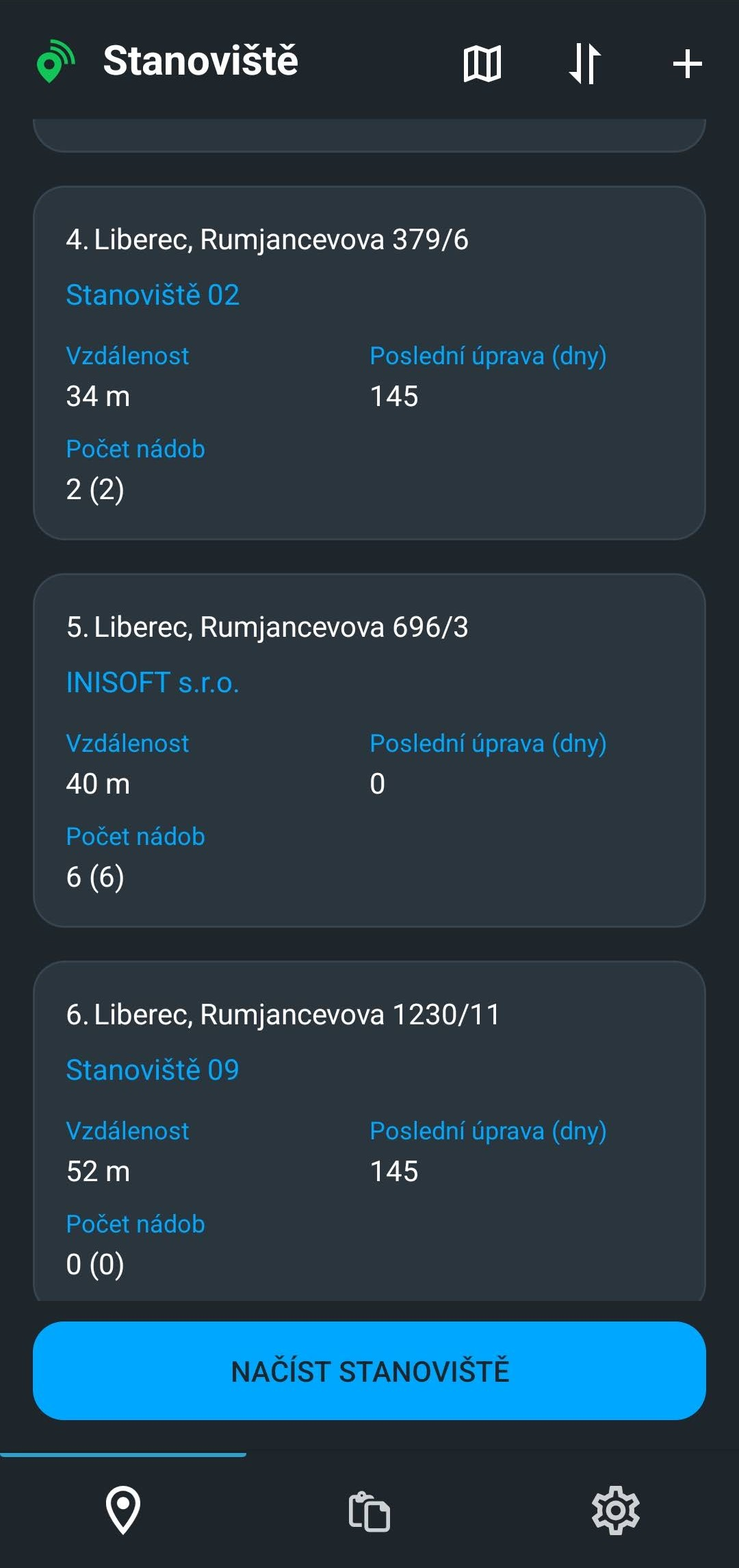
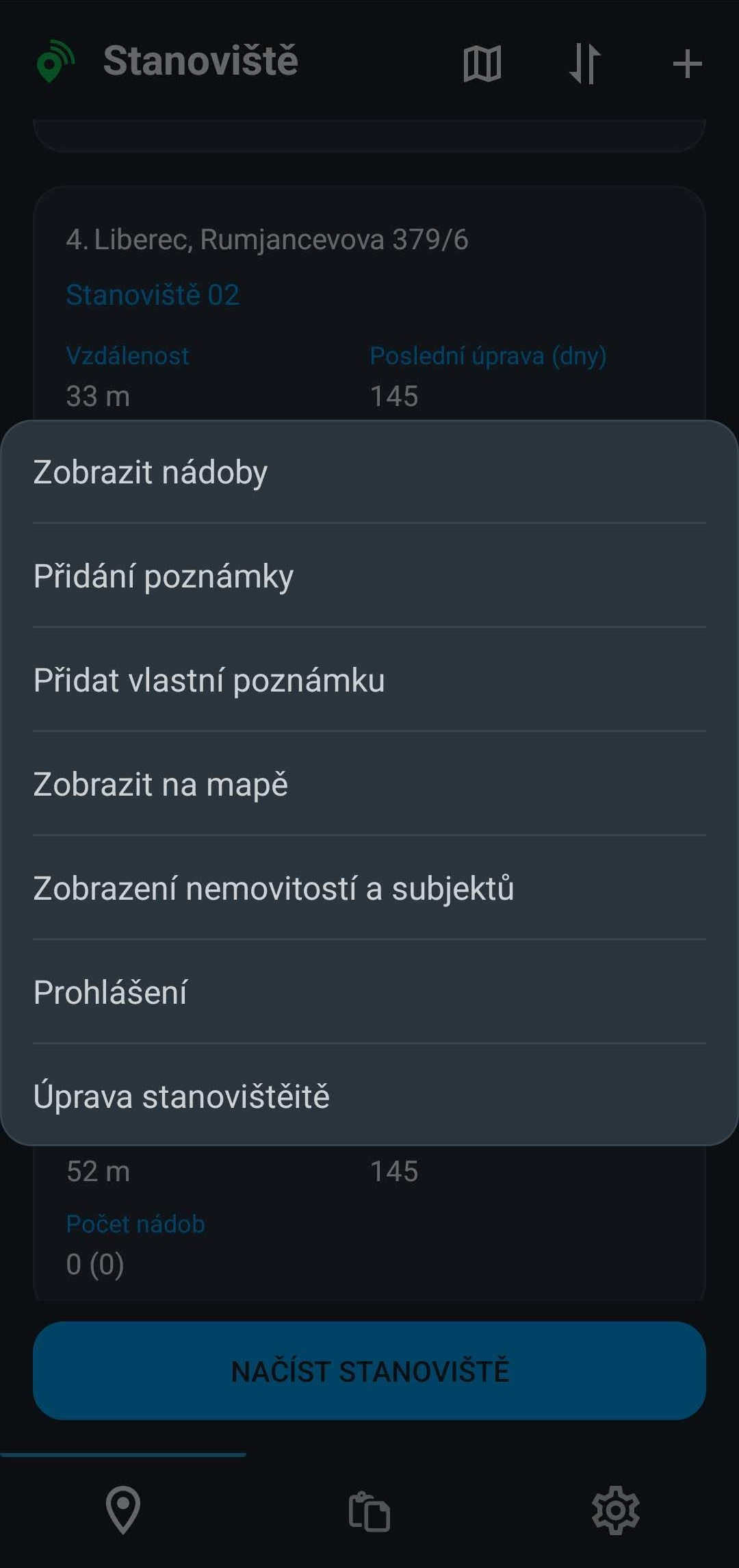
Dotyk na stanoviště vyvolá dialogové okno s možnostmi. Volba Nádoby na stanovišti zobrazí Zobrazit nádoby vypíše seznam nádob. Dále lze zadat poznámku. Zobrazit dané stanoviště na mapě a Upravit informace o stanovišti.
Funkce Nemovitostí a subjektů a Prohlášení bude popsána po otestováníse primárně týká polské legislativy.
Nádoby na stanovišti
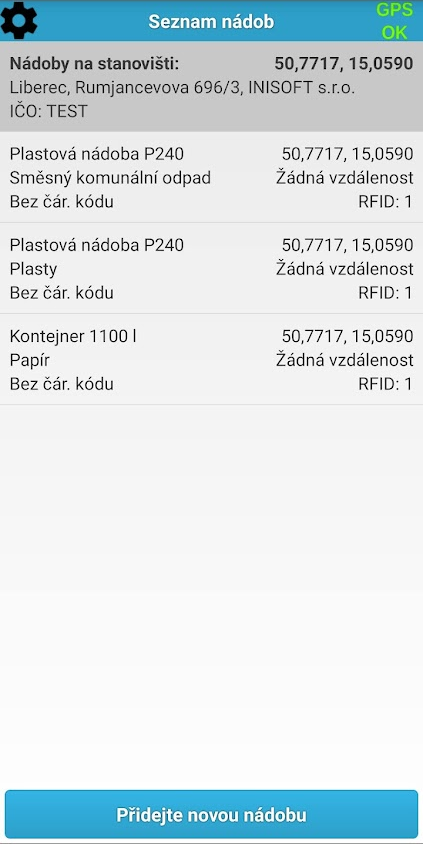
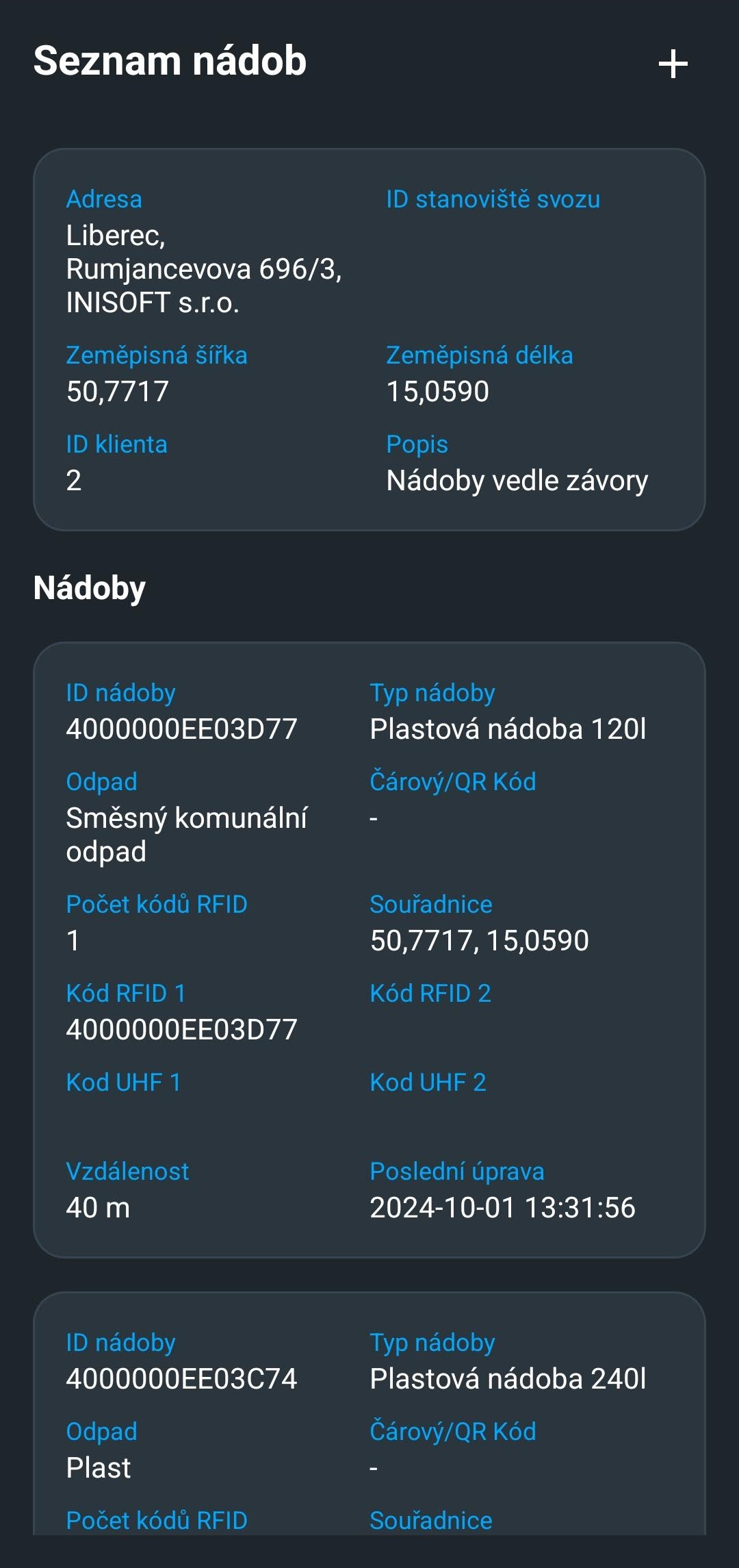
Funkce zobrazí seznam zobrazít nádoby vypíše seznam nádob, která jsou nadefinovaná pro vybrané stanoviště. Z této stránky lze kromě úpravy již založených nádob také založit vytvořit další nádoby.
Přidání nové nádoby
Pomocí tlačítka Přidat novou nádobu ve spodní  v horní části okna založíme nádobu, která ještě není v evidenci. Ukládání právě založené nádoby je indikováno zeleným podkreslením. V momentě, kdy zelená barva zmizí, je vytvořená nádoba uložena do databáze SEPANICHI.
Nabídka nad nádobou
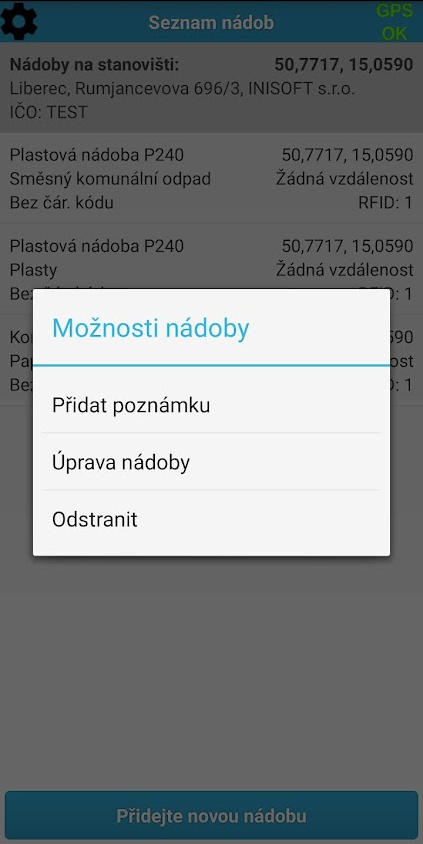
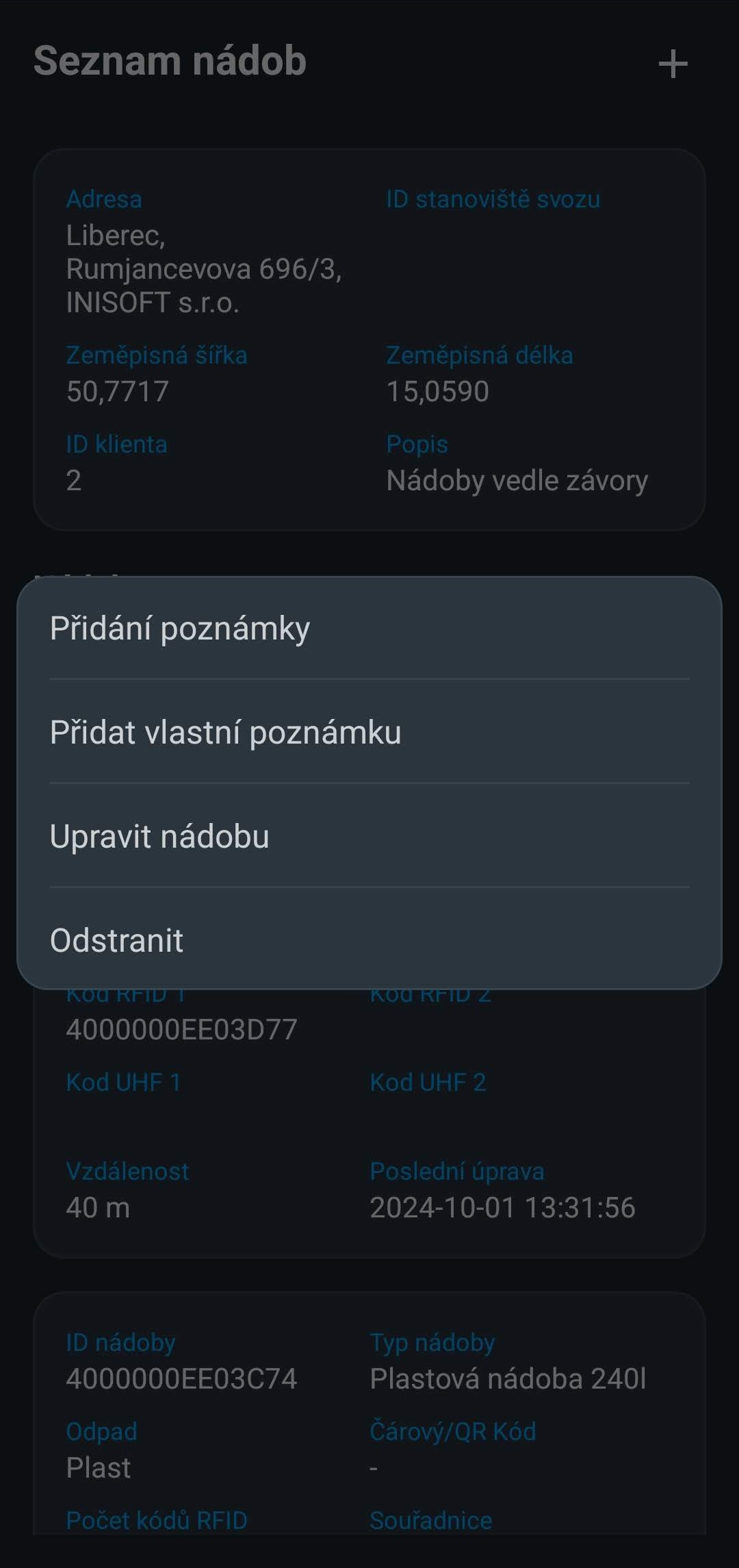
Po výběru nádoby (dotykem) se objeví dialogová nabídka.
Poznámka
Volbou Přidat poznámku můžete přiřadit k nádobě poznámku, pokud byl s nádobou na daném stanovišti nějaký problém. Kromě předvolených možností, na které stačí jen kliknout a označí se žlutě, lze přidat i fotografii nebo vlastní poznámku po kliknutí na příslušné tlačítko.
Úprava nádoby
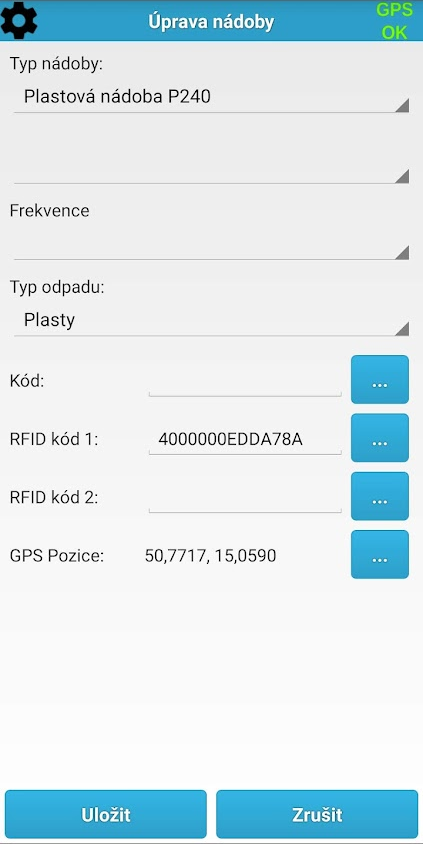
Volbou Úprava nádoby otevřeme okno úprav vybrané nádoby. Lze změnit typ nádoby, četnost svozu, typ odpadu a hlavně pomocí připojené antény - kliknutím na tlačítko vedle pole pro RFID kód 1 načíst kód, který je umístěný na nádobě. Vložení kódu proběhne automaticky po přiblížení antény k čipu. Pomocí tlačítka vedle GPS pozice lze aktualizovat GPS pozici stanoviště podle platné GPS souřadnice z telefonu.
Nezapomeňte vše uložit tlačítkem ve spodní části okna Schválit. Tím zahájíme přenos dat na server SEPANu. Ukládání upravené nádoby je indikováno modrým podkreslením. V momentě, kdy modrá barva zmizí, jsou upravená data odeslána do databáze SEPAN.
Odstranění nádoby
Volba Odstranit smaže nádobu na stanovišti.
Přidat poznámku
Vyvolá okno pro přidání poznámky.
Zobrazit na mapě
Zobrazí na mapě ikonou popelnice pozici zvoleného stanoviště kliknutím na ikonu stanoviště se zobrazí jeho název. Červeným špendlíkem na mapě je zobrazena vaše aktuální pozice, po kliknutí na špendlík se zobrazí dotaz pro přidání stanoviště na dané pozici. Potvrzením se otevře okno pro přidání nového stanoviště.
Zobrazit nemovitosti a subjekty
Bude doplněno po otestování funkce
Prohlášení
Bude doplněno po otestování funkce
Úprava stanoviště odpadu
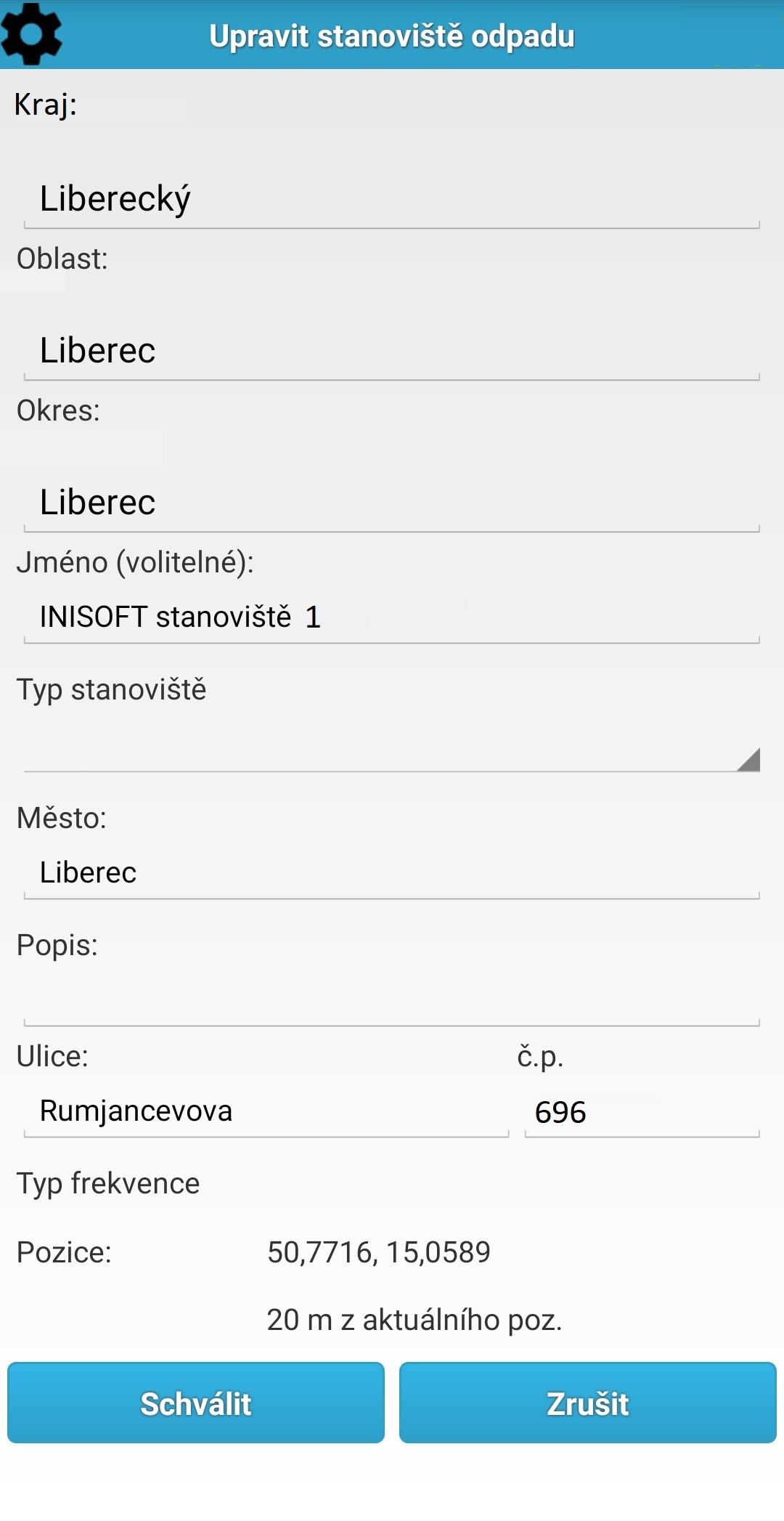
Otevře okno s možností úpravy položek zvoleného stanoviště, které jde nastavit i ve webové službě SEPAN - kraj, okres, město, ulici, číslo popisné, jméno stanoviště, typ stanoviště a popis. Uložení úprav probíhá pomocí tlačítka Schválit, tlačítko Zrušit ukončí úpravu stanoviště beze změn.
Nastavení
Přístup do nastavení najdete pod ikonou ozubeného kola v levé horní části aplikace.
Režim skenování
Výběr standardní volby načítání kódu.
Počet stanovišť na jedné stránce
Nastavení počtu stanovišť načtených v seznamu stanovišť. Uplatňuje se v případě, že je stanovišť více, než definováno v nastavení.
Motiv aplikace
Na výběr je tmavý nebo světlý motiv aplikace.
Dočasné soubory
Nastavení cesty k ukládání dočasných soborů.
Obnovit výchozí nastavení
Nastaví aplikaci do výchozího nastavení.
Statistiky používání
Vypíše statistiky využívání prostředků systému.
Seznam připojených zařízení USB
Vypíše seznam zařízení (v našel případě primárně anténa pro načítání RFID).
Verze aplikace
Zobrazí verzi nainstalované aplikace SMOK iPGO.
U načtených kódů zobrazit
Při vyhledávání podle RFID kódu tento parametr nastavuje, zda bude zobrazeno pouze stanoviště, na kterém se nádoba s daným RFID kódem nachází nebo přímo označená nádoba v seznamu daného stanoviště. Takto vyhledaná nádoba je v obou případech zobrazena šedým podbarvením řádku.
Zobrazit historii tras pro inventarizaci
Interval pro zobrazení plánovaných tras pro inventarizaci.
Kontrola kódu při ukládání
Před uložením RFID kódu lze pomocí této kontroly zjistit, jestli daný RFID kód již nebyl uložený na jiné nádobě. V případě, že je kontrola vypnutá, dojde k zapsání informací bez dotazu.
...