Historie stránky
| Section |
|---|
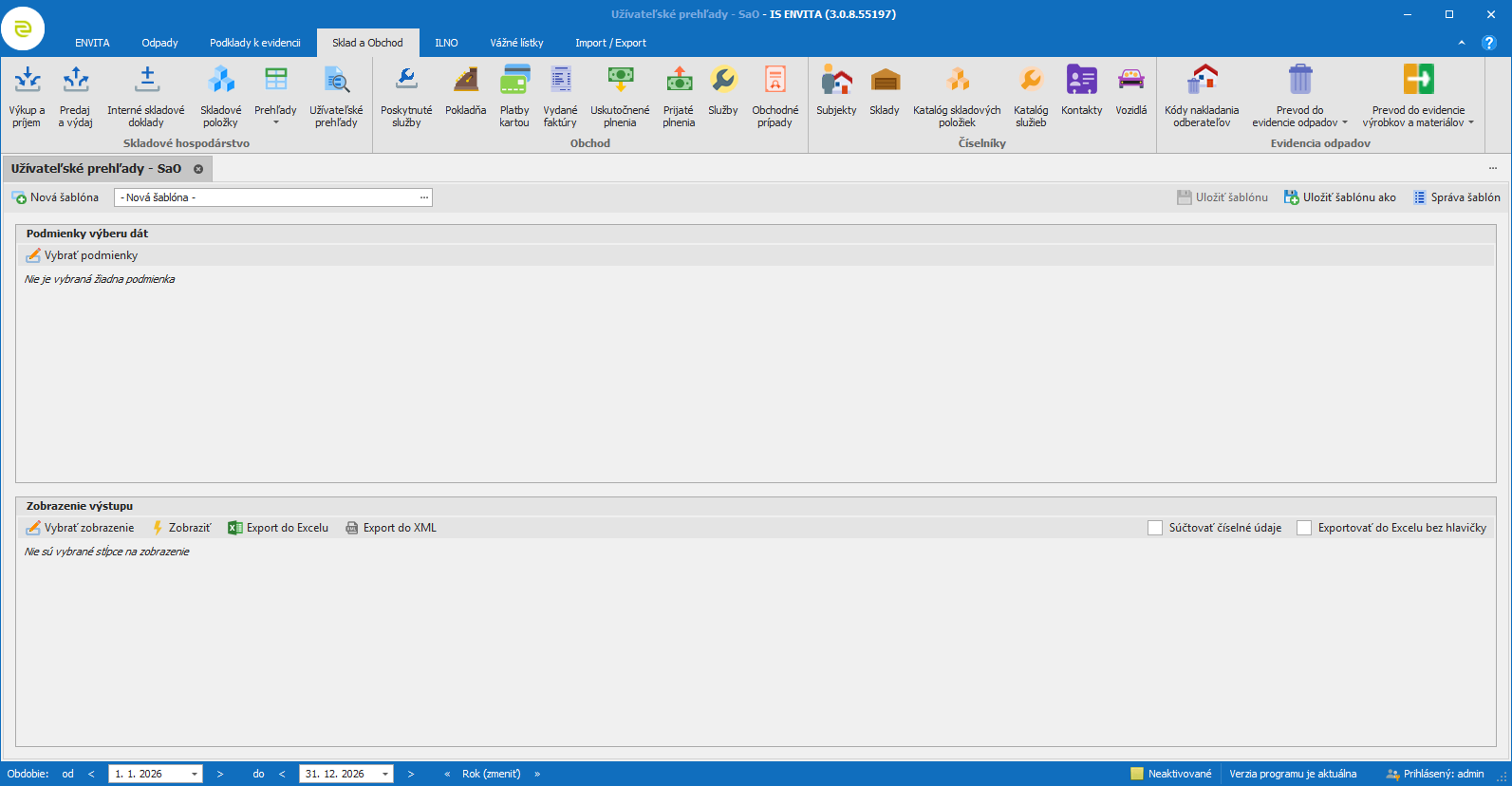
Tento modul slúži na vytváranie individuálnych prehľadov nad skladovými doklady. Každý prehľad je možné uložiť a kedykoľvek znovu otvoriť a spustiť. Voľba je dostupná v module Sklad a Obchod pod príslušným tlačidlom v hornej ponukovej lište.  |
| Section |
|---|
Vytvorenie prehľaduVlastný užívateľský prehľad si vytvoríte nasledovným spôsobom:
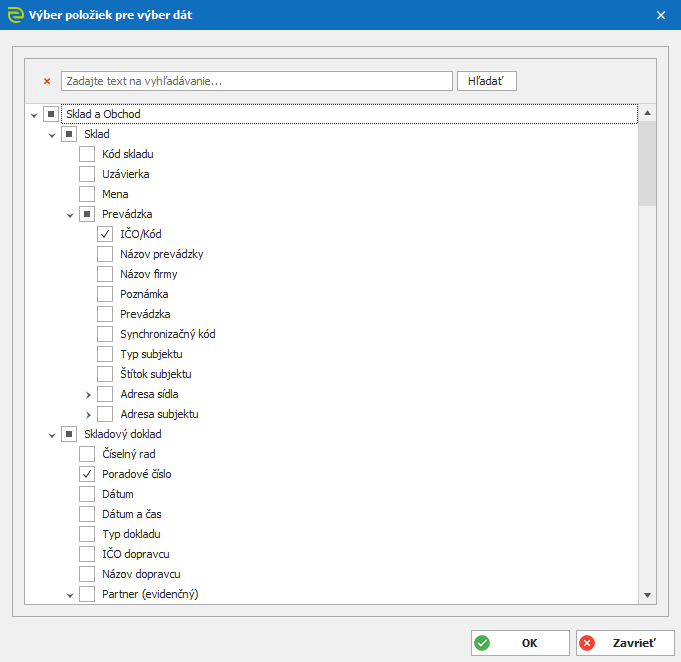
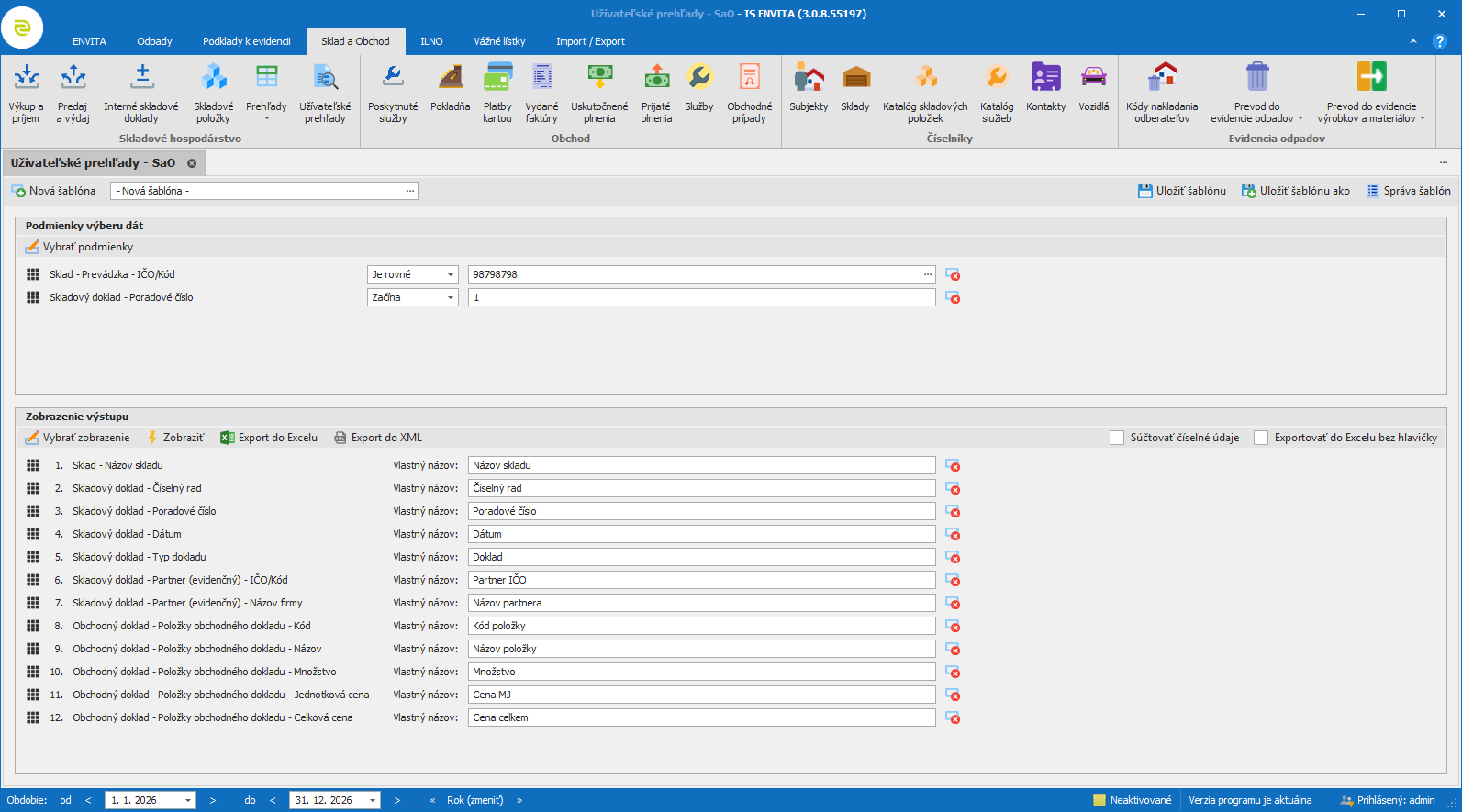
Na základnej obrazovke užívateľských prehľadov kliknite na tlačidlo Vybrať podmienky. Otvorí sa okno, ktoré Vám umožní zaškrtnutím vybrať položky, podľa ktorých chcete nastaviť filter (obmedzenie zobrazenia dát). Zaškrtnutím sekcie dôjde k zaškrtnutiu všetkých podriadených položiek.
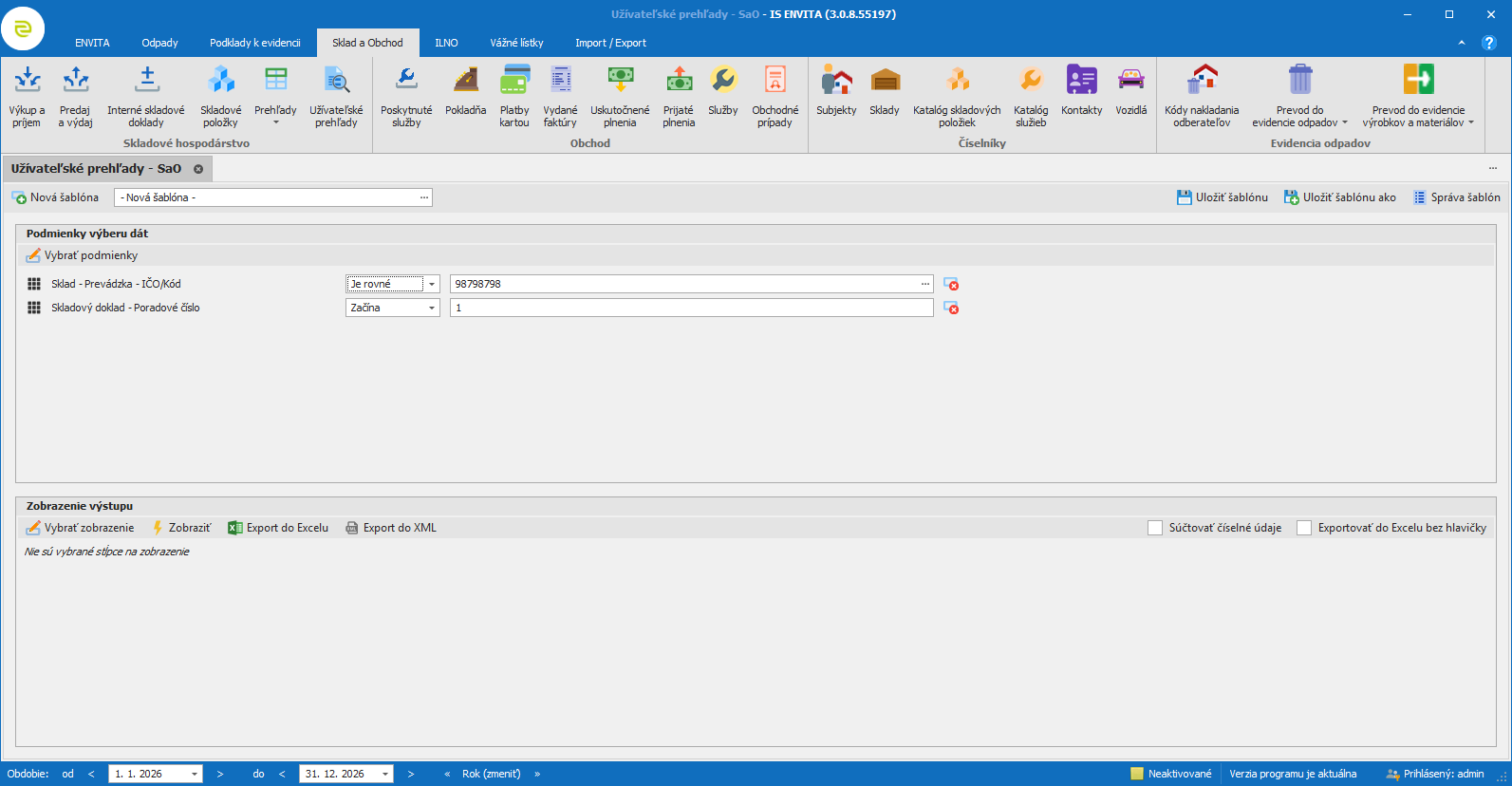
Potvrdením tlačidla OK sa vybrané položky zobrazia vo filtrovacom okne, kde môžete nastaviť podmienky vybraných položiek. Ak chcete pridať alebo odstrániť položku pre filtrovanie, je potrebné sa vrátiť k predchádzajúcemu kroku. Nastavené hodnoty sa nestratia.
Pri jednotlivých položkách je možné nastaviť: filtrovacie kritérium (Rovná sa, Začína, Obsahuje, >=, <> atď.) a hodnotu, ktorú vyberiete z pripojeného číselníka, zoznamu hodnôt alebo ručným zadaním. Pri zadaní viacerých podmienok oddeľte jednotlivé hodnoty bodkočiarkou.
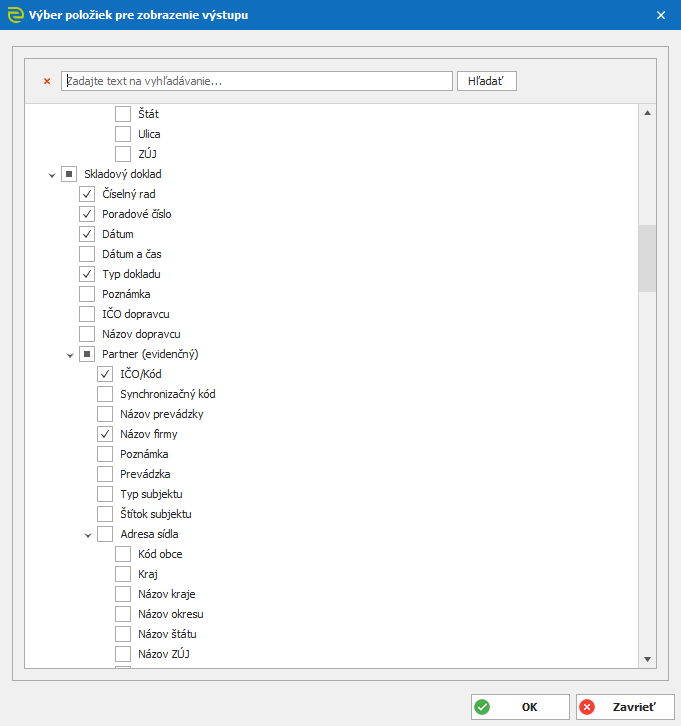
Po nastavení podmienok následne vyberte položky, ktoré chcete zobraziť pomocou tlačidla Vybrať zobrazenie.
Po potvrdení voľby tlačidlom OK dôjde k zobrazeniu okna, v ktorom je možné nastaviť vlastný názov položky (nadpis stĺpčeka) vo výslednom prehľade. Pomocou ikony
Ak máte všetko nastavené, potom kliknite na tlačidlo Zobraziť. Tým dôjde k zobrazeniu dát v okne, v ktorom môžete použiť štandardné funkcionality – triedenie, vyhľadávanie, filtrovanie, export do MS Excel a tu aj do XML.
Namiesto tlačidla pre zobrazenie môžete rovno vybrať voľbu exportu do MS Excel alebo exportu do XML.
Ak máte vybrané číselné hodnoty (napr. množstvo), potom je možné zvoliť súčet, čím dôjde k zlúčeniu zhodných položiek a sčítaniu hodnoty. |

...