Už máme najnovšiu verziu IS ENVITA, s funkciou Export XML do ISOH pre aktuálný rok?
Ak áno, nižšie je postup ako máme postupovať ďalej. Ale ak nie, alebo sme si nie istí, musíme najskôr Aktualizovať.
Generovanie XML pre ISOH za 1 evidenta
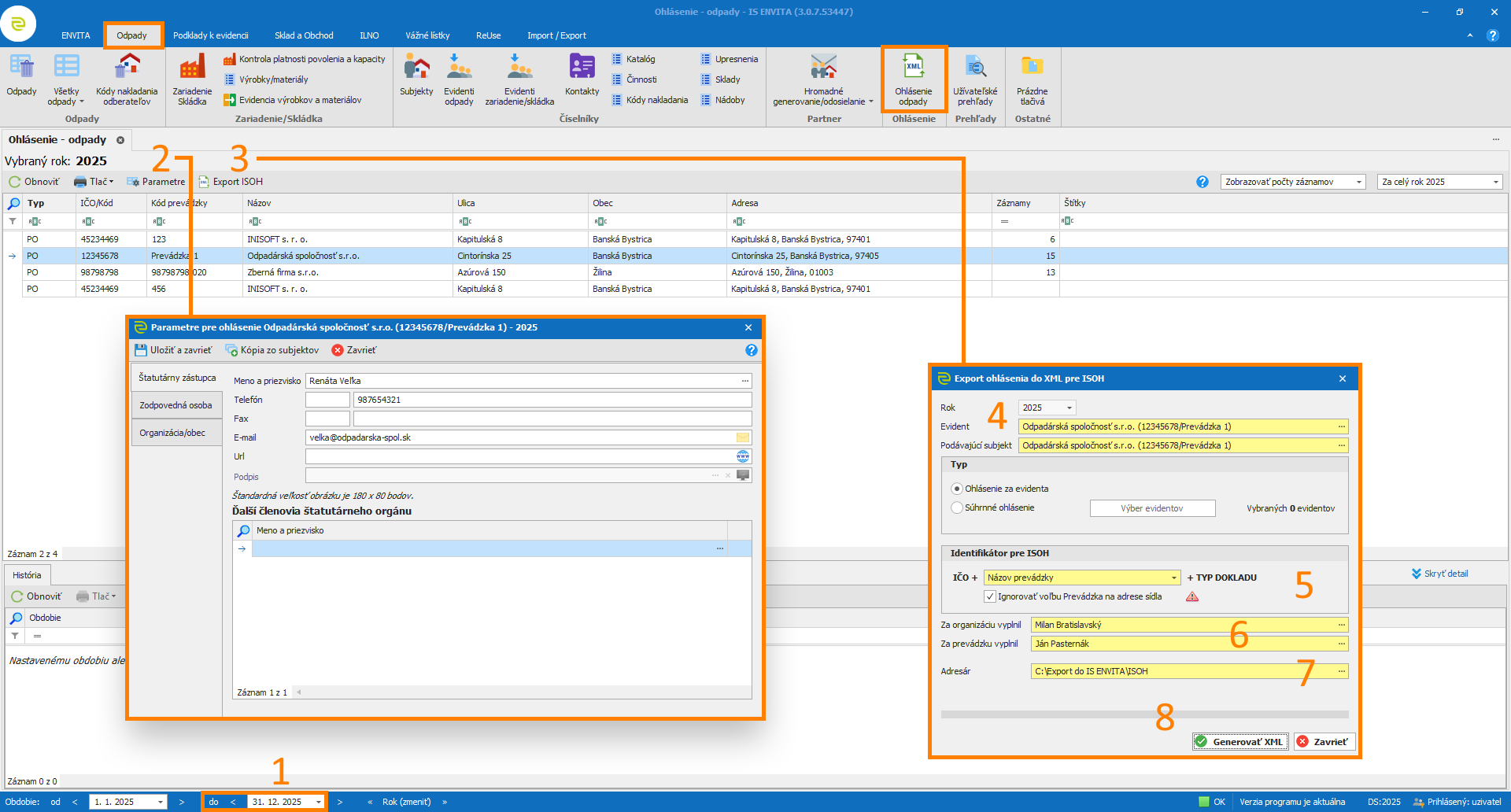
Pri zobrazenej našej evidencie odpadov (vstúpením do časti Odpady → Ohlásenie Odpady):
- Skontrolujeme obdobie, aby v poli Do bol ohlasovací rok. Tým si zaistíme zobrazenie aktuálnych evidentov pre ohlásenie.
- Pri každom evidente skontrolujeme tlačidlom Parametre vyplnené potrebné údaje o firme.
- Pri evidente, u ktorého chceme vytvoriť XML súbor na ohlásenie, stlačíme tlačidlo Export ISOH.
- Rok, evident a predávajúci subjekt sú predvyplnené z vybraného obdobia a subjektu.
- Zvolíme Identifikátor pre ISOH, čím vytvárame tzv. jedinečný identifikátor daného ohlásenia, ktorý pozostáva z kombinácie nasledovných údajov: IČO + Názov prevádzky + Typ dokladu.
- IČO a Typ dokladu je doplnený automaticky
- Názov prevádzky: zvolíte, ak na danej adrese máte iba jednu prevádzku
- Názov prevádzky - Kód prevádzky: zvolíte, ak na danej adrese máte viaceré prevádzky, aby tieto boli následne v ISOH odlíšené
- Zaškrtávacie políčko Ignorovať voľbu Prevádzka na adrese sídla odporúčame ponechať zaškrtnuté (taktiež z dôvodu jednoznačnosti identifikátora v prípade, že na danej adrese prevádzkujete viaceré zariadenia s rovnakou činnosťou).
- Polia Za organizáciu vyplnil a Za prevádzkareň vyplnil vyberáme z číselníka kontaktov. Môže a nemusí to byť totožná osoba.
- V časti Adresár zvolíme cestu, kam sa nám XML súbor uloží.
- Potvrdíme tlačidlom Generovať XML.
Upozornenie:
XML súbor je potrebné generovať samostatne pre jednotlivé prevádzky/činnosti/zariadenia, pričom na karte Subjektu je potrebné mať zadaný jedinečný identifikátor prevádzky.
V prípade, že máte viaceré prevádzky, je teda potrebné, aby boli na karte Subjektu nazvané odlišne.
Generovanie súhrnného XML pre rovnaký typ ohlásenia (napr. súhrnné P) pre ISOH z viacerých svojich evidencií
Pri zobrazenej našej evidencii odpadov (vstúpením do časti Odpady/Odpady)
- Skontrolujeme obdobie, aby v poli Do bol ohlasovací rok. Tým si zaistíme zobrazenie aktuálnych evidentov pre ohlásenie.
- Pri každom evidente skontrolujeme tlačidlom Parametre vyplnené potrebné údaje o firme.
- Pri evidente, u ktorého chceme vytvoriť XML súbor na ohlásenie, stlačíme tlačidlo Export ISOH.
- Rok, evident a predávajúci subjekt sú predvyplnené z vybraného obdobia a subjektu.
Klikneme na Súhrnné ohlásenie.
Klikneme na tlačidlo Výber evidentov.
Zaškrtneme všetkých evidentov, za ktorých chceme vygenerovať súbor XML a Potvrdíme tlačidlom OK.
- Zvolíme Identifikátor pre ISOH
- IČO a Typ dokladu je doplnený automaticky
- Názov prevádzky: zvolíte, ak na danej adrese máte iba jednu prevádzku
- Názov prevádzky - Kód prevádzky: zvolíte, ak na danej adrese máte viaceré prevádzky, aby tieto boli následne v ISOH odlíšené.
- Zaškrtávacie políčko Ignorovať voľbu Prevádzka na adrese sídla odporúčame ponechať zaškrtnuté (taktiež z dôvodu jednoznačnosti identifikátora v prípade, že na danej adrese prevádzkujete viaceré zariadenia s rovnakou činnosťou.
Pole Za organizáciu vyplnil a Za prevádzkareň vyplnil vyberáme z číselníka kontaktov. Môže a nemusí to byť totožná osoba.
V časti Adresár zvolíme cestu, kam sa nám XML súbor uloží.
Potvrdíme tlačidlom Generovať XML.

Kontrola chýb
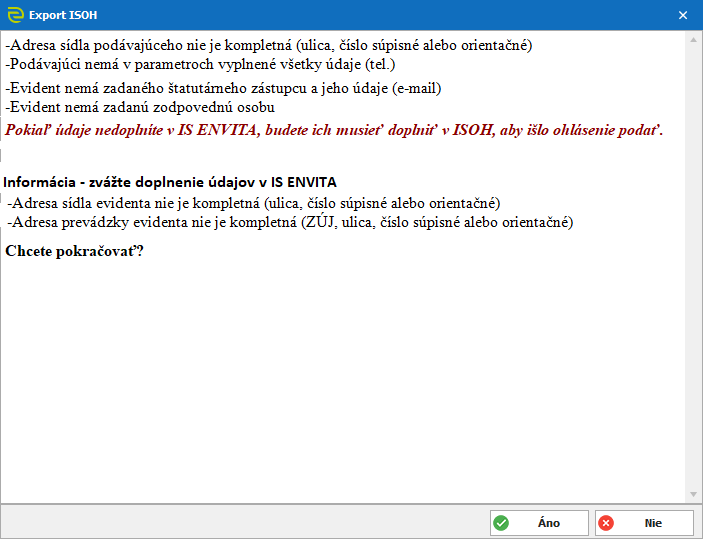
Envita pri tvorbe XML súboru kontroluje povinné aj odporúčané údaje, aby bol správny a pripravený na nahranie do ISOH. Pokiaľ sa chyby vyskytujú, dostáva užívateľ upozornenie.
To je rozdelené na dve časti – Prvá časť upozorňuje na nutnosť vyplnenia potrebných údajov buď v IS ENVITA alebo neskôr na portáli ISOH. Druhá časť vyplniť údaje iba odporúča z dôvodu konzistencie, ale nie je nutné ich vypĺňať, pretože ich ani portál ISOH nevyžaduje.