
Komunikácia webových služieb medzi IS ENVITA a API môže prebiehať dvomi spôsobmi.
Oba sú navrhnuté tak, aby zaisťovali flexibilnú a efektívnu správu komunikácie s API a umožňovali užívateľom ľahký prístup ku kľúčovým funkciám webových formulárov.
Priama obsluha cez aplikaciu ENVITA
Užívatelia môžu komunikovať s webovými službami priamo cez bežiacu aplikáciu IS ENVITA. Všetko funguje pokým je daná ENVITA spustená. Po ukončení IS ENVITA na danom PC je aj komunikácia ukončená a tým pádom nefunkčná.
Tento prístup je vhodný najmä pre jednoduché prípady, kedy užívateľ pracuje priamo s webovým formulárom z prostredia mobilného telefónu, kým je IS ENVITA spustená.Služba registrovaná ve Windows
Pre komunikáciu s webovými službami je možné využiť samostatnú službu ISEnvita.Service.exe, ktorá sa zaregistruje do systému ako služba Windows.
Táto služba je zodpovedná za správu pripojení a obsluhu požiadaviek medzi IS ENVITA a API. V takomto prípade nemusí byť spustená samotná IS ENVITA na PC, a web formuláre napr. na mobilnom telefóne sú aj tak funkčné, majú prístup aj do databázy a preto takto bez problémov vytvoríte napr. dávky odpadu do Podkladov k evidenci.
Registrácia služby vo Windows
Zaregistrovanie služby vo Windows vykonáme spustením príkazu v príkazovom riadku,
a to podľa verzie operačného systému:
- pokiaľ máte 32 bitový systém je príkazový hrádok zapísaný takto:
sc create "ISEnvita.Service" binpath="C:\Program Files (x86)\Inisoft\ISENVITA\ISEnvita.Service.exe".
- pokiaľ máte 64 bitový operačný systém, tak je príkaz tento:
sc create "ISEnvita.Service" binpath="C:\Program Files (x86)\Inisoft\ISENVITA\ISEnvita.Service_x64.exe"
Po vykonaní tohto príkazu sa vytvorí služba do Windows a je potrebné ju do-nastaviť a spustiť v aplikácii Služby vo Windows.
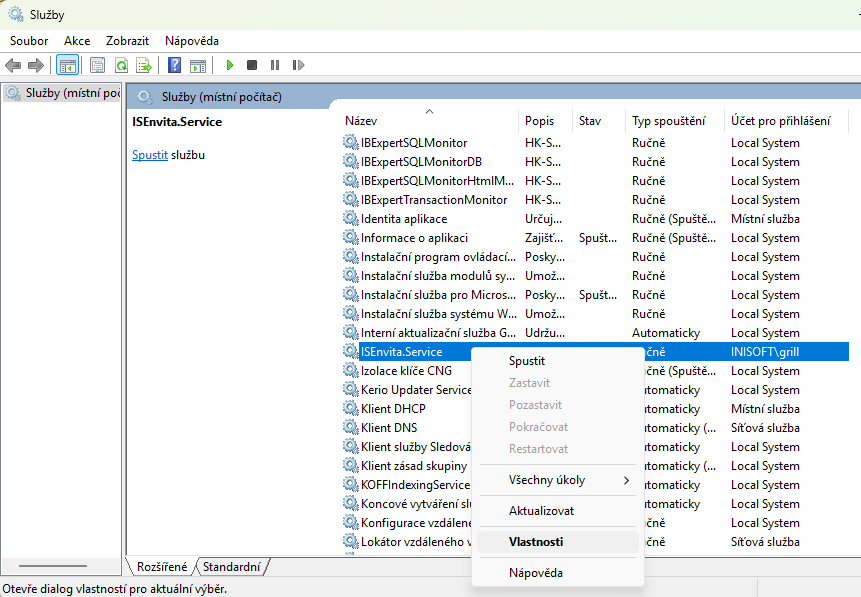
- na službe kliknite pravým tlačítkom myši a vyberte ponuku Vlastnosti
- prejdite na záložku Prihlásenie a tam vyberte ten "správny" účet pre službu tak, aby cez tento mohla komunikovať s MS SQL Serverom
- Tento účet - aj vtedy, pokiaľ používate databázu na LocalDB. A zadajte meno a heslo vo Windows, pod ktorým služba následne pobeží.
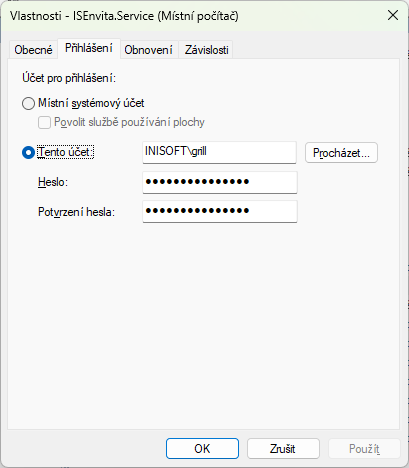
- pokiaľ používate databázy na SQL serveri, tak môžete nechať aj voľbu "Místní systémový účet."
- Tento účet - aj vtedy, pokiaľ používate databázu na LocalDB. A zadajte meno a heslo vo Windows, pod ktorým služba následne pobeží.
- spustite službu
Zmazanie zaregistrovanej služby urobíme pomocou príkazu:
sc delete "ISEnvita.Service"
Technická špecifikácia
Systémové požiadavky pre beh služby sú identické s tými, ktoré platia pre bežnú prevádzku desktopovej aplikácie ENVITA. Pri spustení služba automaticky nadväzuje odchodzie spojenie na wss://formulare-api.envita.cz pomocou zabezpečeného WebSocket protokolu (wss, port 443).
Z pohľadu IT správy nie je potrebné inštalovať, či prevádzkovať žiadne webové servery, NAT rule, alebo verejné IP adresy. Jediné, čo musí byť na perimetri zákazníckej siete povolené, je HTTPS prevádzka na vyššie uvedené URL. Všetky interakcie s cloudovým rozhraním API prebiehajú šifrovaným kanálom .
V rámci prostredia ENVITA Cloud je vedľa samotného API prevádzkovaná i webová aplikácia na adrese https://formulare.envita.sk, ktorá slúži ako frontend pre koncových užívateľov. K prístupu postačí bežný webový prehliadač, zriadenie nie je nijak obmedzené typom ani OS.
Prihlásenie užívateľa prebieha pomocou WEB ID (unikátny identifikátor cieľovej ENVITA inštancie) spolu s užívateľským menom a heslom, ktoré sa spravujú výhradne v rámci zákazníckej lokálnej inštalácie IS ENVITA. Nastavenia užívateľských rolí a oprávnení je tak plne pod kontrolou zákazníka.
DÔLEŽITÉ: Webové formuláre a ani API neuchovávajú žiadne dáta
Všetky dotazy a operácie sú spracovávané v reálnom čase proti lokálnej inštancii IS ENVITA. Pokiaľ ISEnvita.Service.exe nebeží alebo nie je API dostupné, frontend (webové formuláre) prestane fungovať.