
Nastavení
Před používáním elektronické fakturace je nutné nastavit parametry odesílání faktur v Nastavení aplikace společně s e-mailovými adresami k subjektům.
Parametry odesílání e-mailů
Parametry odesílání e-mailů je možné definovat v Nastavení aplikace, které se nachází pod záložkou ENVITA v levém horním menu.
V této agendě je třeba nejprve nastavit Konfiguraci SMTP (v případě, že mají e-maily odcházet automaticky - bez použití e-mailového klienta). Toto nastavení je umístěno v levém bočním menu Parametry programu - Konfigurace SMTP.
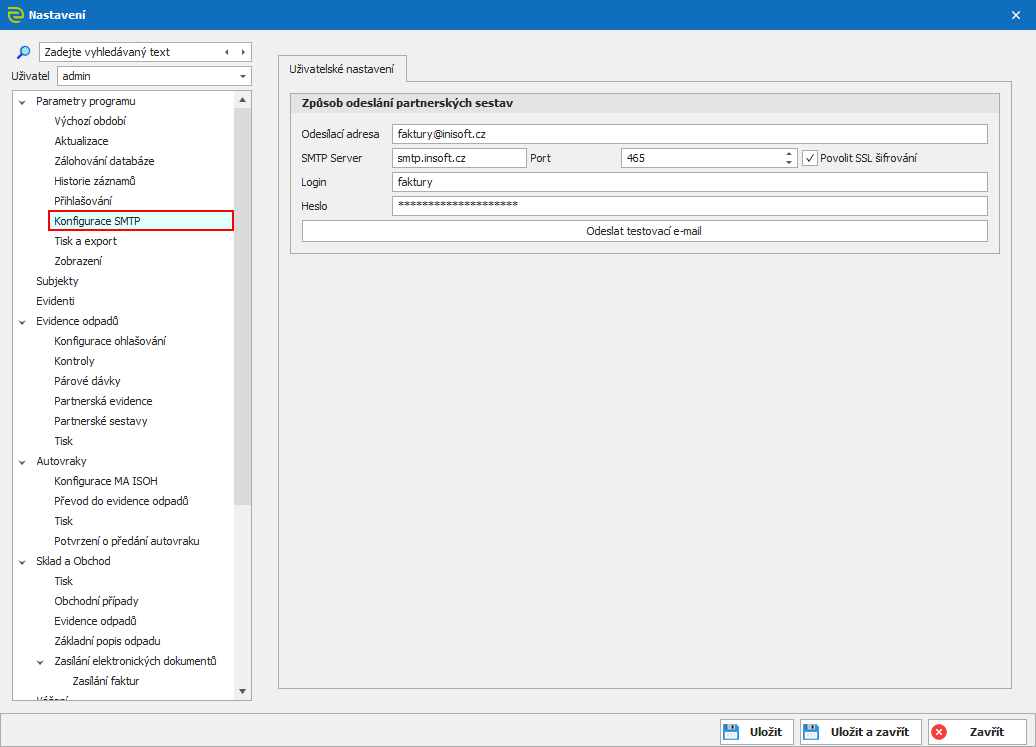
Zde je možné nastavit všechny povinné atributy pro připojení k SMTP serveru tak, aby program mohl odesílat e-mailové zprávy automaticky bez zásahu uživatele. Pro toto nastavení je ve většině případů vhodné požádat o pomoc správce IT nebo postupovat dle dokumentace příslušného poskytovatele e-mailového účtu.
Pro správné fungování je třeba nastavit:
- Odesílací adresa - e-mailový účet skrze který bude zpráva odeslána.
- SMTP server - poštovní server, na kterém byl zadaný účet vytvořen (např. SMTP.gmail.com).
- Port - SSL, nebo TLS port, skrze který komunikace probíhá.
- Povolit SSL šifrování - parametr, který definuje, jak bude komunikace šifrována.
- Login - přihlašovací jméno k zadanému e-mailovému účtu.
- Heslo - heslo k zadanému e-mailovému účtu.
Po zadání všech povinných údajů je možné pomocí tlačítka Odeslat testovací e-mail ověřit, zda komunikace funguje správně.
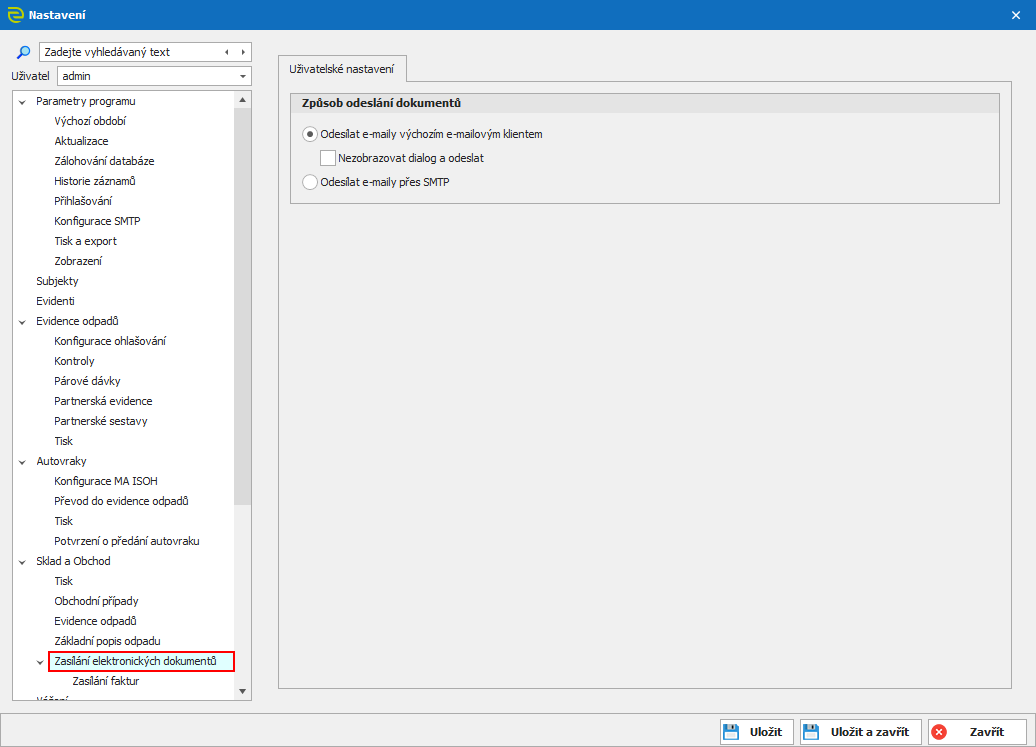
V Nastavení aplikace je možné definovat, jak budou zprávy definované a jakým způsobem budou z IS ENVITA odcházet. Toto nastavení se nachází v levém bočním menu Sklad a Obchod - Zasílání elektronických dokumentů a detailnější nastavení pod nabídkou Zasílání faktur. Všechna nastavení zde jsou platná pro aktuálně přihlášeného uživatele.
V sekci Zasílání elektronických dokumentů lze definovat způsob odesílání dokumentů. Na výběr zde je možnost odeslání pomocí výchozího e-mailového klienta (včetně možnosti odeslání bez zobrazení dialogu), nebo pomocí SMTP.
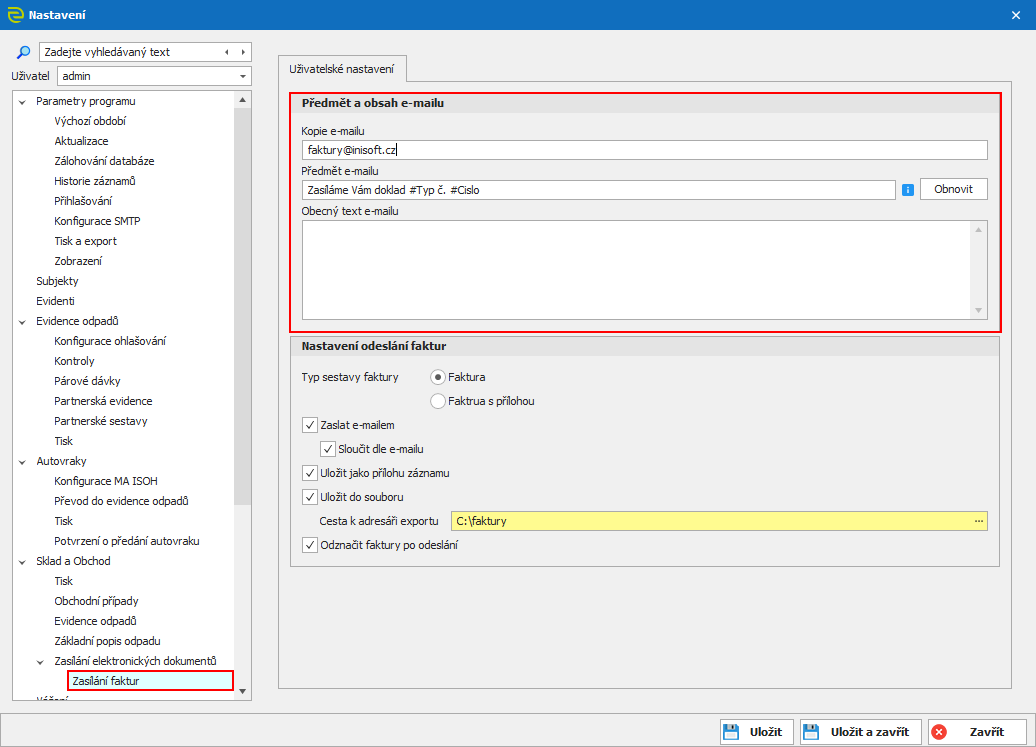
V nastavení Zasílání faktur se definuje, jak bude odeslaná zpráva vypadat.
V sekci Předmět a obsah e-mailu najdeme:
- Kopie e-mailu - e-mailová adresa, kam budou odcházet kopie zpráv pro kontrolu odeslání.
- předmět e-mailu - Hlavička zprávy, kde je možné používat tzv. proměnné hodnoty z databáze,
- #Typ - dosadí název typu odeslaného dokladu (Faktura, Skladový doklad),
- #Cislo - číslo odeslaného dokladu,
- Obecný text e-mailu - tělo odeslané zprávy, které bude v každé zprávě stejné.
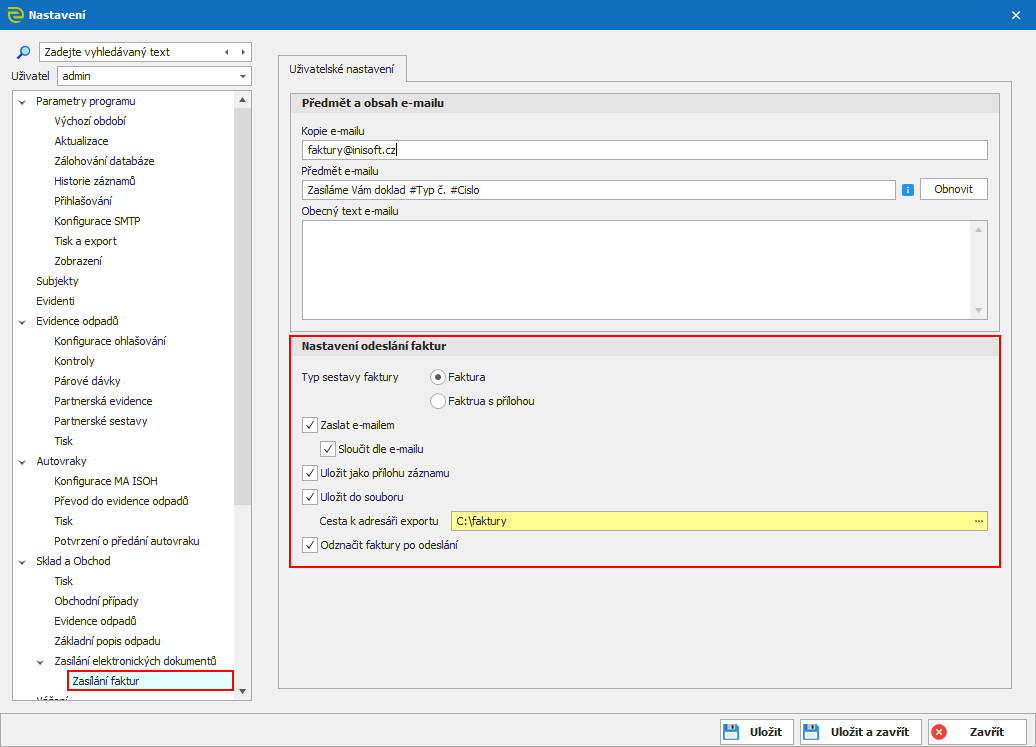
Dále je možné v části Nastavení odeslání faktur přednastavit parametry:
- Typ sestavy faktury - typ tiskové sestavy, která bude pomocí e-mailu odeslána. Na výběr zde najdeme Faktura, nebo Faktura s přílohou.
- Zaslat e-mailem - volba, zda se má faktura odeslat nebo nikoliv.
- Sloučit dle e-mailu - v případě, že by se v IS ENVITA nacházelo více faktur pro jednoho partnera, sloučí aplikace PDF soubory do jedné zprávy. Ke sloučení dochází v případě totožného emailu, IČO a provozovny. Pokud parametr nebude aktivní, odešle IS ENVITA pro každou fakturu v samostatném e-mailu.
- Uložit fakturu jako přílohu záznamu - uloží výsledný PDF soubor s fakturou do přílohové databáze pro pozdější nahlížení.
- Uložit do souboru - tato volba vytvoří soubor PDF do níže uvedeného umístění v počítači.
- Odznačit faktury po odeslání - zruší označení faktur (platí pro hromadné odeslání.
Evidence e-mailových adres
Pro odesílání elektronických dokumentů (jako jsou například faktury) je třeba u subjektů nastavit adresy, na které mají být dokumenty zasílány.
Nejprve je nutné v agendě Subjekty, která je dostupná pod záložkou Sklad a Obchod v levém horním menu programu, vyhledat partnerský subjekt, kterému bude e-mailová adresa přidělena a umístit na něj kurzor (modře označený řádek). Následně se uživatel ve spodní části Detail subjektu přepne na záložku Kontakty (pro přidělení kontaktu k vybranému subjektu), nebo na Kontakty celého IČO (kontakt bude sloužit pro všechny provozovny vybraného subjektu).

V této sekci je nutné přiřadit k vybranému subjektu kontakt, kterému budou elektronické dokumenty odesílány. To je možné provést pomocí ikony  Přidat nový (pokud kontakt v databázi IS ENVITA ještě neexistuje), nebo
  Přidat (pro případ, kdy je již kompletní kontakt v IS ENVITA založený).

U kontaktu je nutné pro potřeby odesílání elektronických dokumentů mít vyplněnou e-mailovou adresu. Pokud adresa není u kontaktu doplněna, zobrazí program chybovou hlášku a není možné dále pokračovat.
Po přidání kontaktu je třeba ještě přiřadit mu příslušnou roli. To je možné provést po kliknutí na tlačítko  Role kontaktu. Po kliknutí na ikonu se uživateli zobrazí okno, kde je možné role vybrat.

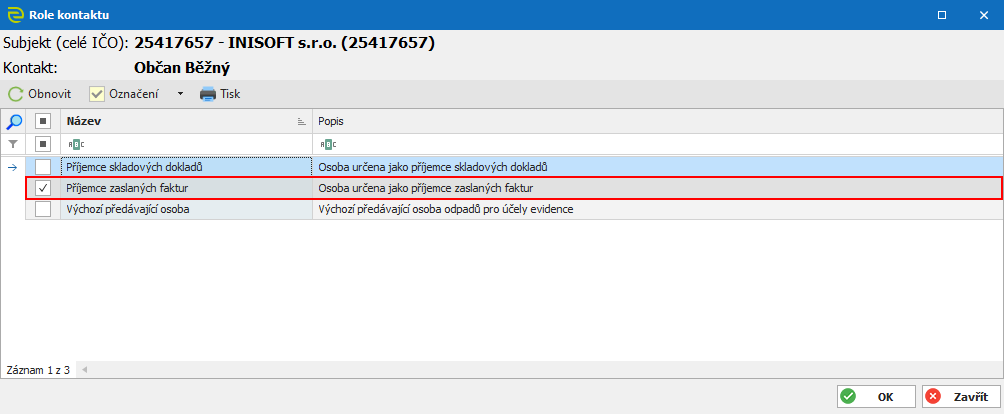
Pro potřeby odesílání elektronických faktur musí mít kontakt přiřazenou roli "Příjemce zasílaných faktur".
Po přidělení kontaktů k subjektům a nastavení rolí již nic nebrání v odesílání faktur.
Odeslání faktur
Samotné odeslání faktur je možné provést přímo v agendě Vydané faktury, kterou je možné otevřít v levého horního menu Sklad a Obchod. V této agendě se v ikonové nabídce nachází volba  Zaslání faktur pomocí které je možné odeslání spustit.
Uživatel zde má možnost si před odesláním označit faktury, které chce odeslat. Po výběru požadovaných faktur k odeslání stačí rozkliknout ikonu  a vybrat zda je požadováno odeslat pouze aktuálně vybranou fakturu, nebo všechny označené. Po výběru se uživateli zobrazí formulář s předvyplněnými údaji dle Nastavení (viz. výše), který je možné v případě potřeby změnit.

Pokud jsou všechny parametry na tomto formuláři dle požadavků uživatele, stačí kliknout na tlačítko  OK a faktury se vygenerují a odešlou (dle nastavení programu).
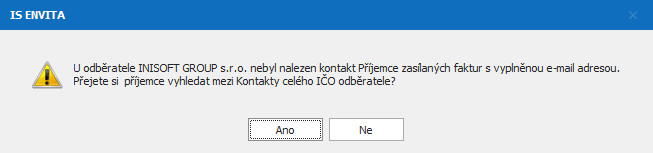
V případě, že se nepodaří vyhledat kontakt v sekci Kontakty, zeptá se program, zda má vyhledat kontakt v agendě Kontakty celého IČO.
Po úspěšném odeslání se k odeslaným fakturám zapíše datum odeslání a email na který faktura odešla. Podle těchto informací je možné dále filtrovat.