
Veškeré možnosti importu dat jsou dostupné v modulu Import / Export na horním panelu.
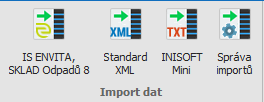
Nabídka tlačítka Import dat
Import dat
Základní modul ENVITA umožňuje import dat z našich programů - datový standard envita-data (resp. dat). Konkrétně se jedná o import agend Subjekty a k ní navázané kontakty a Odpady. Také je možné tímto způsobem přenést agendu komunálních odpadů. S evidencí odpadů je možné přenášet i informace o PCB a POPs. S modulem Sklad a Obchod lze přenášet i skladové pohyby a navázané číselníky.
U vybraných typů subjektů je importován bankovní účet (IBAN nebo konvenční národní formát).
V rámci importu evidence odpadů jsou importovány specifické atributy pro evidenci autovraků a elektroodpadů
- Kód elektro skupiny
- Kategorie autovraku
- Značka autovraku
- Atribut odpadu z autovraku
S modulem Import je možné importovat data i z programů třetích stran - datové standardy XML nebo Inisoft Mini.
Nastavení importu
Výběr souboru
Výběr souboru se provede buď vepsáním cesty k souboru do pole Soubor nebo vybráním importního (zdrojového) souboru přes průzkumníka pomocí tlačítka  . Dle typu vybraného importu se budou nabízet i odpovídající typy souborů.
Kontrola
Soubor ve formátu XML je doporučeno před importem validovat oproti XSD, kdy proběhne kontrola, zdali má soubor správnou strukturu.
Popis
Pole pro vložení vlastního popisu importu. Tato položka se následně zobrazuje ve správě importů, kde může sloužit k lepší identifikaci importu.
Parametry importu
Ve spodní části formuláře lze nastavit, jak se má import chovat při nalezení shody subjektů v importovaných datech a v již existujícím číselníku subjektů. Shodnost se vyhodnocuje dle pravidel uvedených v bodu Synchronizace subjektů.
- Ponechat beze změny
- Aktualizovat - dojde k přepisu stávajícího subjektu importovaným
- U občanů s vyplněným číslem průkazu kontrolovat shodu jmen - umožňuje v případě volby Ponechat beze změny, zda se má kontrolovat přesná shoda jména a příjmení, nebo se bude brát potaz pouze shoda dle čísla průkazu
Druhá volba určuje, jak se program zachová, pokud během importu dojde k chybě:
- Zrušit celý import - dojde ke zrušení celého importu (nejsou naimportována žádná data)
- Přeskočit a pokračovat v importu - předmětem importu budou všechna data kromě těch chybných
- Přerušit import - předmětem importu budou pouze data načtená před výskytem první chyby
Na formuláři můžete vybrat, zda se mají při importu automaticky opravit údaje o subjektech dle databáze RES Plus (pokud máte tento modul zakoupen).
Tlačítkem Zahájit import dojde k načtení dat ze souboru do importních tabulek.
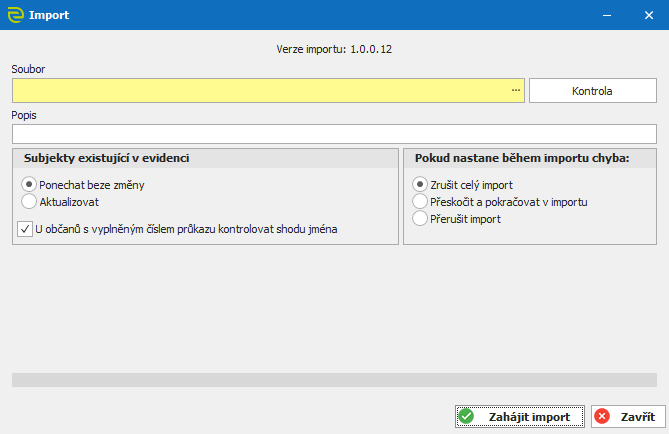
Formulář importu dat
Náhled dat
Po načtení dat ze souboru je možné zobrazit přehled všech načtených dat v importních (dočasných) tabulkách.
Tlačítkem  Dokončit import dojde k importu načtených dat do databáze.
Import dat je v náhledu také možné přerušit pomocí tlačítka Storno.

Náhled dat - subjekty

Náhled dat - karty odpadů

Náhled dat - odpady
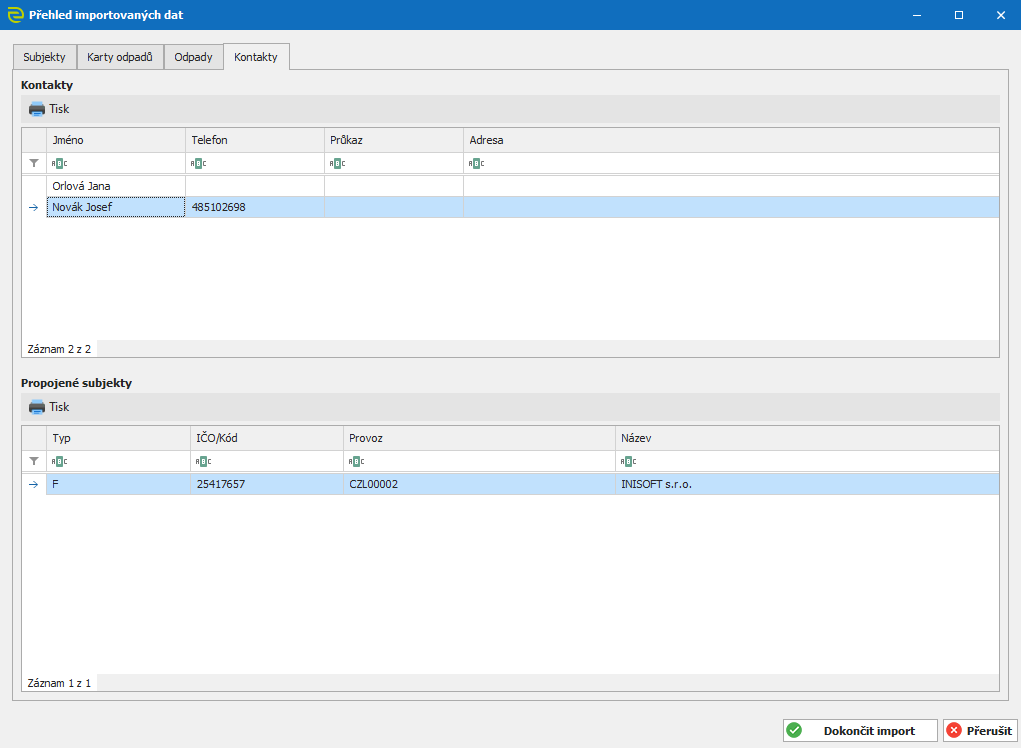
Náhled dat - kontakty
Úpravy dat
V náhledu je také možné načtená data upravovat, respektive pomocí tlačítka  Smazat odstranit nežádoucí záznamy.
V případě rozšíření hromadných operací pro modul odpady lze také smazat všechny označené záznamy.
PCB a POPs
Pokud jsou součástí importního souboru tabulky s údaji o PCB nebo POPs, zobrazí se odpovídající záložky v náhledu dat.
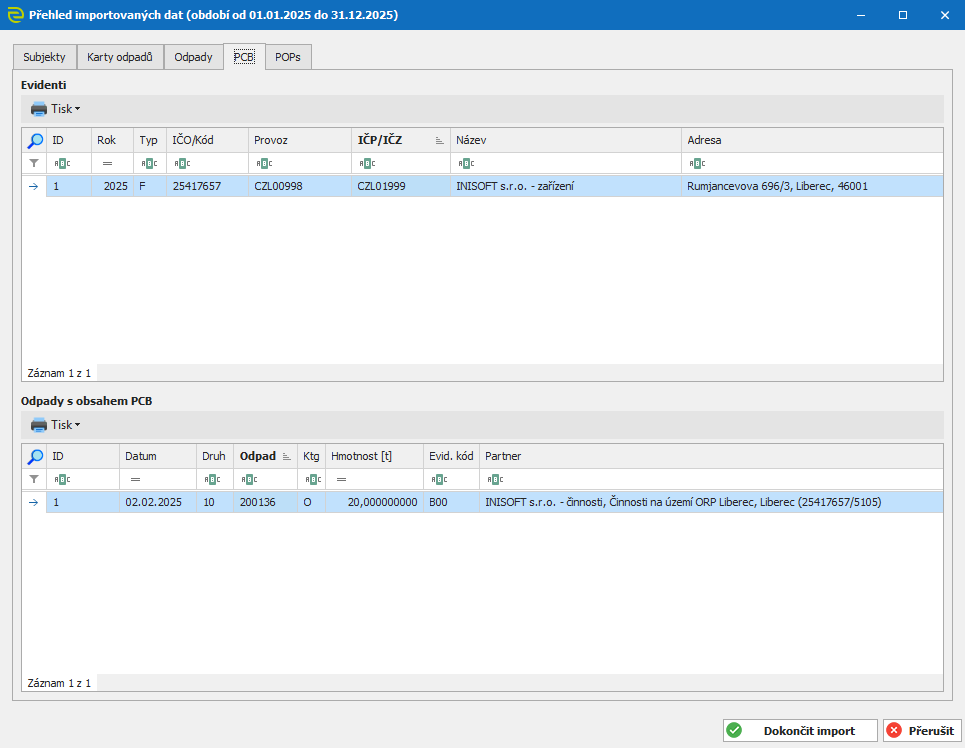
Náhled dat - PCB
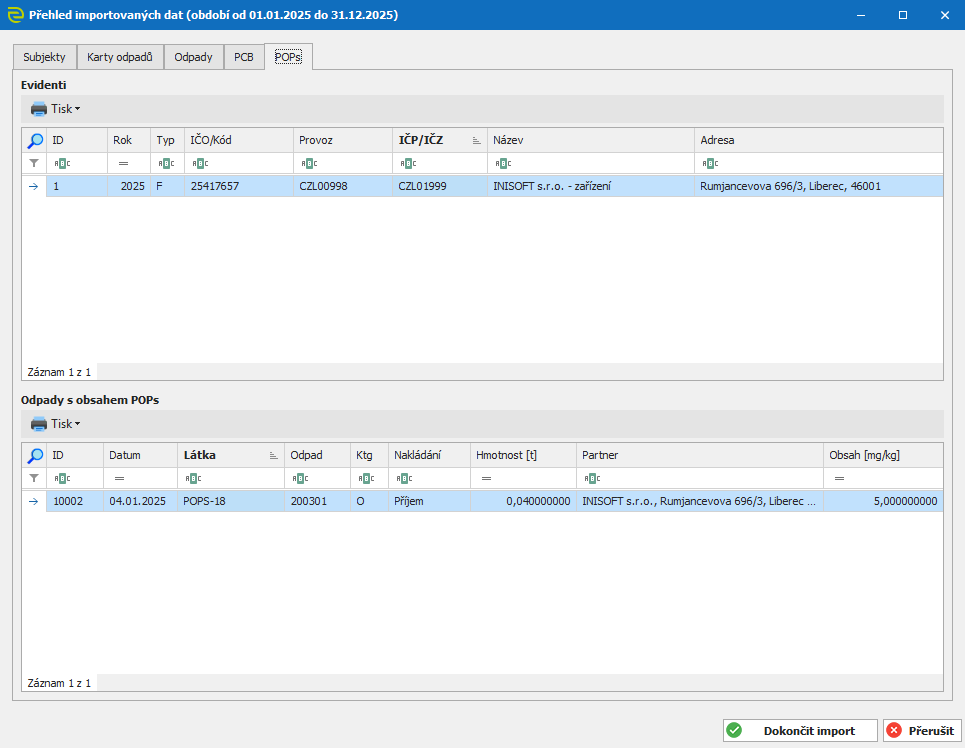
Náhled dat - POPs
Synchronizace subjektů
Pokud není subjekt podle níže uvedených údajů v databázi nalezen, založí se nový subjekt.
Pokud se zakládá další provozovna k již existující firmě (IČO), tak se založením této provozovny přepíše adresa firmy (sídla), existující název firmy naopak bude přenesen na importovaný subjekt.
Výjimka: Nelze změnit typ subjektu, tzn. že pokud má synchronizovaný subjekt nalezený podle níže uvedených údajů jiný typ, je ohlášena chyba!
V případě, že dojde k aktualizaci subjektu v databázi subjektem z importu, pak je na záložce Subjekty ve sloupečku Akce zobrazen symbol  .
.
Právnická osoba (PO)
Hledají se identické subjekty podle:
- IČO - v XML tag <Identifikator>
- Kód provozovny - v XML tag <ProvozovnaKod>
Obec
Hledají se identické subjekty podle:
- IČO - v XML tag <Identifikator>
- Kód provozovny - v XML tag <ProvozovnaKod>
Fyzická osoba (FO)
Hledají se identické subjekty podle:
- Příjmení - v XML tag <Prijmeni>
- Jméno - v XML tag <Jmeno>
- Typ dokladu - v XML tag <DokladTyp>
- Číslo dokladu - v XML tag <CisloDoklad>
Pokud není číslo dokladu vyplněno, hledá se subjekt s kompletně shodným jménem (jméno, příjmení, tituly) a adresou.
Zahraniční firma (ZF)
Hledají se identické subjekty podle:
- Kód - v XML tag <Identifikator>
- Kód provozovny - v XML tag <ProvozovnaKod>
Párování subjektů pomocí Synchronizačního kódu
Pro import subjektů je možné použít položku Synchronizační kód, kterou je možné vyplnit při editaci subjektů ve spodní části na záložce Ostatní. Pokud je kód uvedený v importním souboru nalezen v číselníku subjektů, pak nebudou brány v potaz údaje o provozovně v importním souboru, ale dojde k napárování na již existující subjekt z číselníku. O této informaci budete graficky informováni při importu na záložce subjekty ve sloupečku Akce symbolem  .
.

Synchronizační kód
Ruční párování subjektů
Pokud chcete importovanou provozovnu napárovat na jinou existující ve vašem číselníku subjektů, pak použijte volbu Propojit ručně. Zobrazí se seznam všech stávajících provozoven, ze kterých vyberete požadovaný záznam a potvrdíte.
Chybějící ZÚJ
Při importu souboru ve formátu INISOFT mini může nastat situace, kdy není vyplněno ZÚJ. Program umožňuje takový subjekt nahrát do pracovní databáze, kde je potřeba problém odstranit před nahráním do hlavní databáze. Import zobrazí informaci
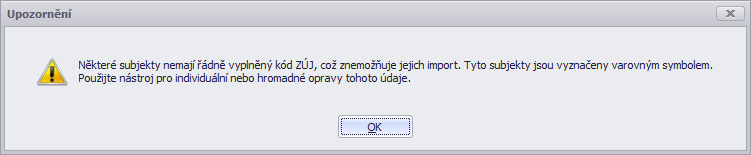
Import subjektu s nevyplněnou ZÚJ
Vyberte v zobrazených datech na záložce Subjekty volbu Opravit ZÚJ (opraví jeden záznam), případně Opravit označené záznamy
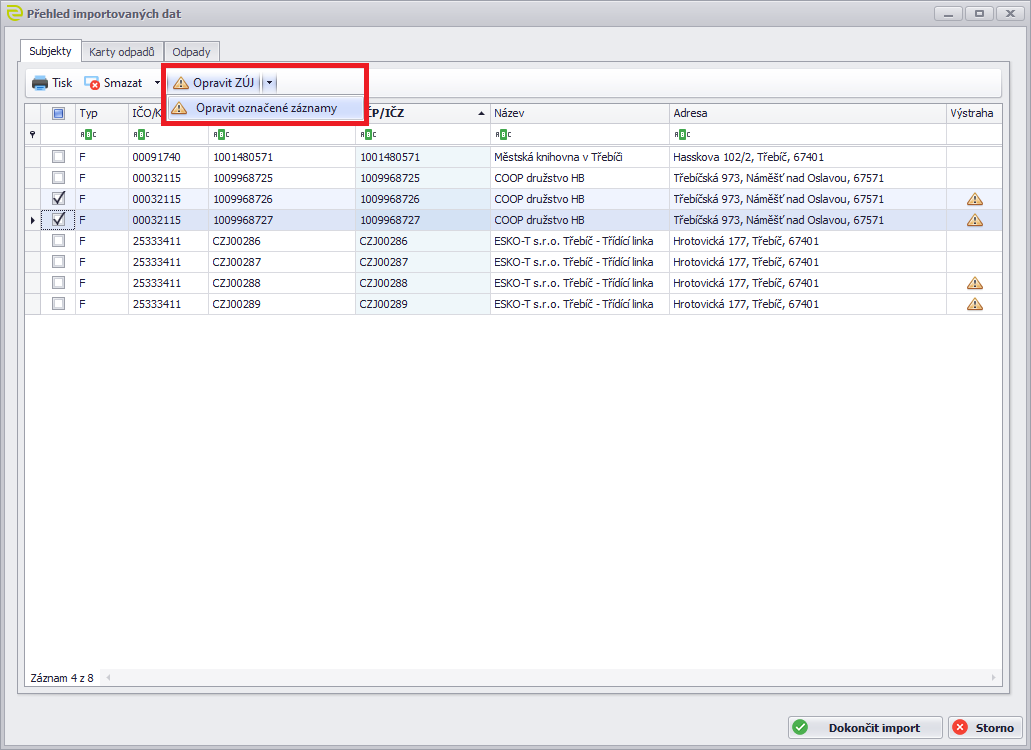
Oprava označených záznamů
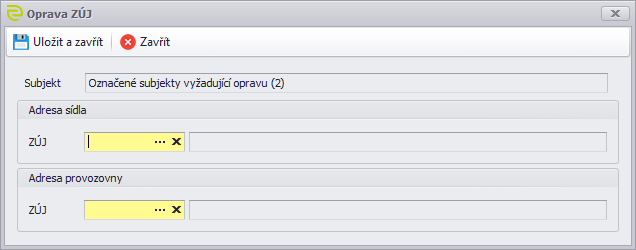
Zadání ZÚJ
Synchronizace odpadů
Pokud se v importovaných datech u určitého evidenta nacházejí záznamy za období, za které již má vedenu evidenci v hlavní databázi, pak se program při importu z pracovní databáze zeptá na možnost smazání již pořízených dat, aby případně nedošlo k vytvoření duplicity. Odlišuje se, zda byla data importována nebo ručně zadána.
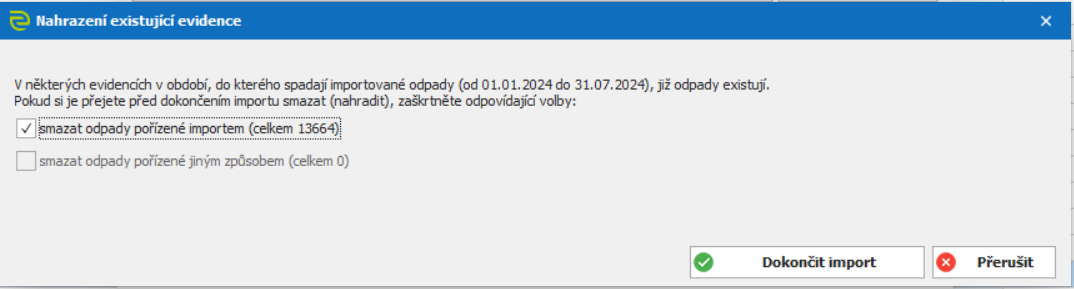
Synchronizace evidence odpadů
Pokud zaškrtnete první volbu, pak dojde před importem ke smazání stávající evidence odpadů u vybraného evidenta za zobrazené období, které byly importovány. Teprve poté bude pokračovat import dat.
Pokud zaškrtnete druhou volbu, pak dojde před importem ke smazání i ručně pořízených dat.
Pokud nezaškrtnete žádnou volbu, pak se import přihraje, ale je riziko, že může dojít k duplikování některé dávky odpadu.
Tlačítko Přerušit ukončí další běh importu, který nebude dokončen.