
Níže uvedené kroky popisují způsob práce s IS ENVITA Sklad a Obchod pro typ zařízení KOMPOSTÁRNA.
I. Evidence příjmu (varianta include page)
Agenda Výkup a příjem 
Kliknutím na tlačítko Výkup a příjem si zobrazíte agendu, kde se zobrazují pořízené skladové doklady. Tyto doklady je možno Upravit , Smazat
 , vytvořit Kopii
 nebo vybrat z různých možností Tisku
 .
.
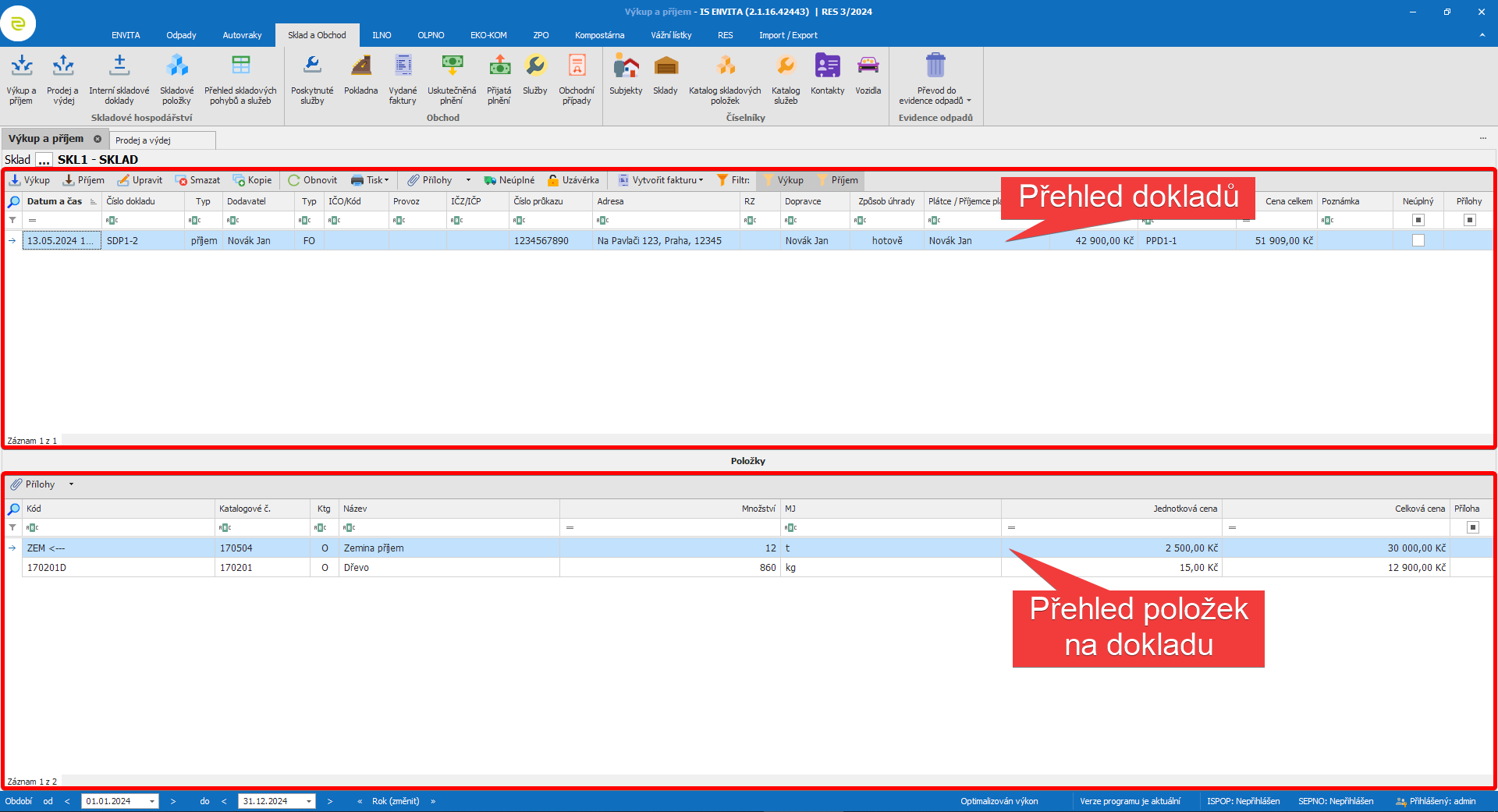
Agenda je rodělená na dvě části, kde v horní části jsou zobrazeny jednotlivé skladové doklady a ve spodní části položky na jednotlivých dokladech.
V horní části (přehled dokladů) se nacházejí tlačítka pro pořízení nových dokladů  Výkup a
  Příjem. Kliknutím se zobrazí formulář pro zadání nového dokladu.
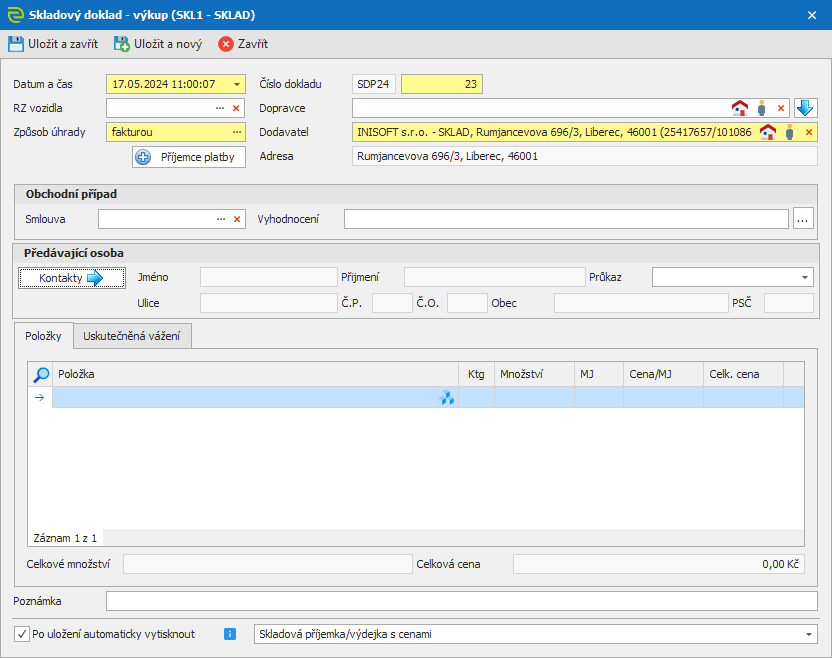
Skladový doklad
V hlavičce formuláře vyplňte:
- Číslo dokladu - Automaticky dosadí další číslo v číselné řadě
- RZ vozidla - Pokud máte data v číselníku Vozidel
 , po vyplnění RZ se dosadí pole Dopravce automaticky
- Dodavatel - Kliknutím na ikonu
 vyberete Firmu (tuzemskou i zahraniční) a
  vyberete subjekt typu Občan
- Plátce / Příjemce platby - toto pole zobrazíte kliknutím na tlačítko
 nebo
nebo 
- Obchodní případ - pokud existuje u partnera platná smlouva, je možno ji vybrat z číselníku a nebo po zatržení parametru
 v Nastavení -> Obchodní případy, se dosadí automaticky
 Předávající osoba - Pokud je Dodavatel firma s IČO, Obec, či zahraniční subjekt, zobrazí se možnost vyplnit předávající osobu, kterou dosadíte z Kontaktů
Standardně skryté. Je nutné povolit v Nastavení -> Sklad a Obchod zaškrtnutím parametru
Ve spodní části dále vyplňte:
- Položka
- Množství
- Cena - Pokud máte ceny vyplněny v číselníku Skladové položky dosadí se automaticky (lze ručně upravit).
- Poznámka
Při zaškrtnutí parametru  Po uložení automaticky vytisknout se po uložení dokladu zobrazí náhled tisku. V Nastavení programu lze nakonfigurovat aby se tento parametr zatrhával automaticky a nebo aby se nezobrazoval náhled a doklad se po uložení odeslal rovnou do tiskárny.
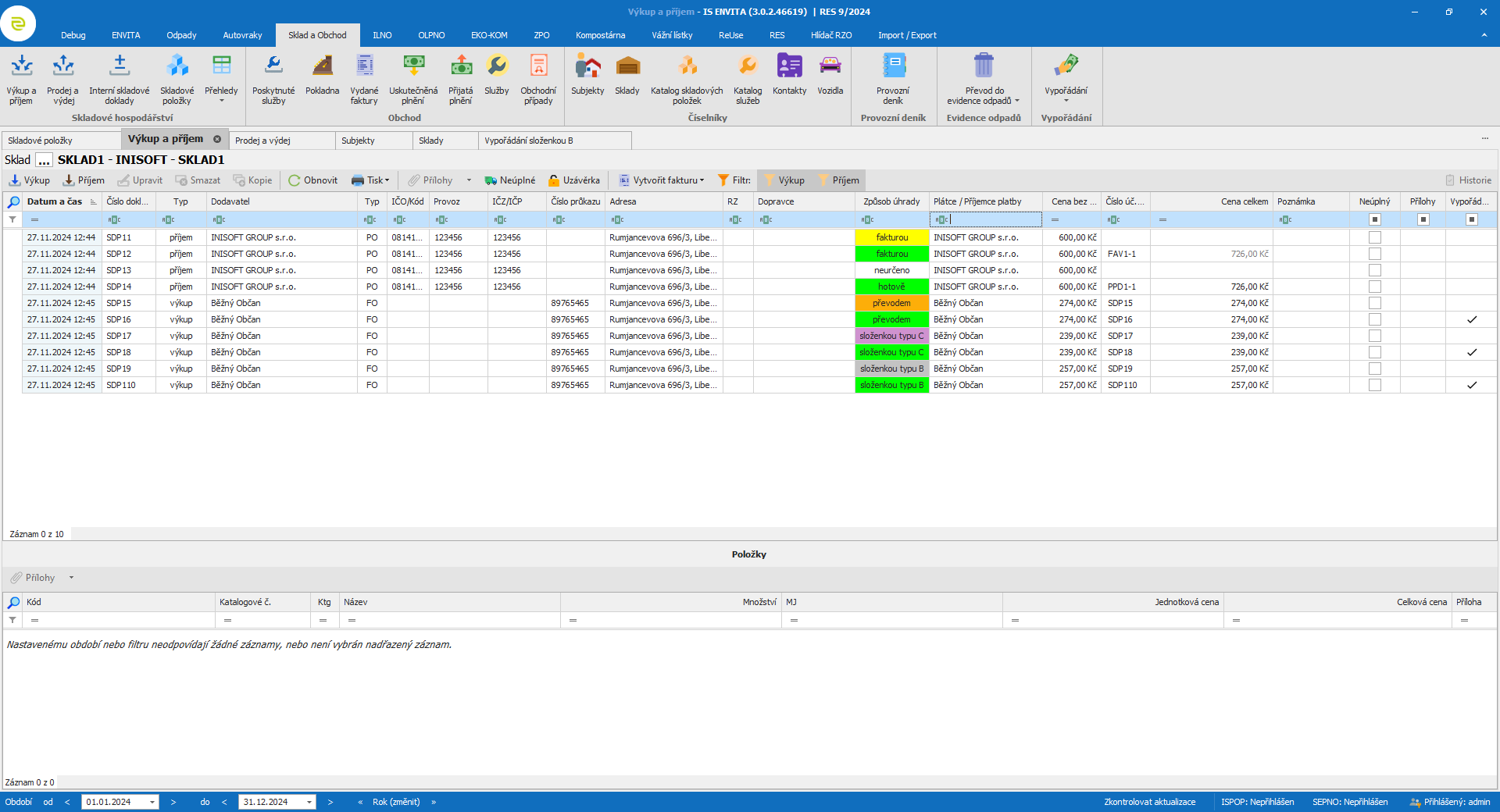
Barevné odlišení způsobu úhrady
V případě, že je v nastavení zapnuté podbarvení způsobu úhrady (viz. popis nastavení ZDE), zobrazí se Vám jednotlivé způsoby úhrady v různých barvách dle stavu vypořádání skladového dokladu, stejně jako tomu bylo v programu SKLAD Odpadů 8.
II. Kompostování (Varianta odkaz na stránku)
Jak zaevidovat kompostování? IS ENVITA umožňuje vytvořit dávku kompostování odpadu k určitému datumu a automaticky načíst všechny kladné zůstatky k vybranému datumu do záznamu zániku. Více informací zde: Skladové přírůstky a úbytky
...zbytek návodu pro kompostárny...