Historie stránky
| Section | ||||||||||||||||||||||||||||||||||||
|---|---|---|---|---|---|---|---|---|---|---|---|---|---|---|---|---|---|---|---|---|---|---|---|---|---|---|---|---|---|---|---|---|---|---|---|---|
|
| Panel | ||||||||
|---|---|---|---|---|---|---|---|---|
| ||||||||
|
Provozovna skladu a Sklad
| Panel | ||||||||||||||
|---|---|---|---|---|---|---|---|---|---|---|---|---|---|---|
| ||||||||||||||
|
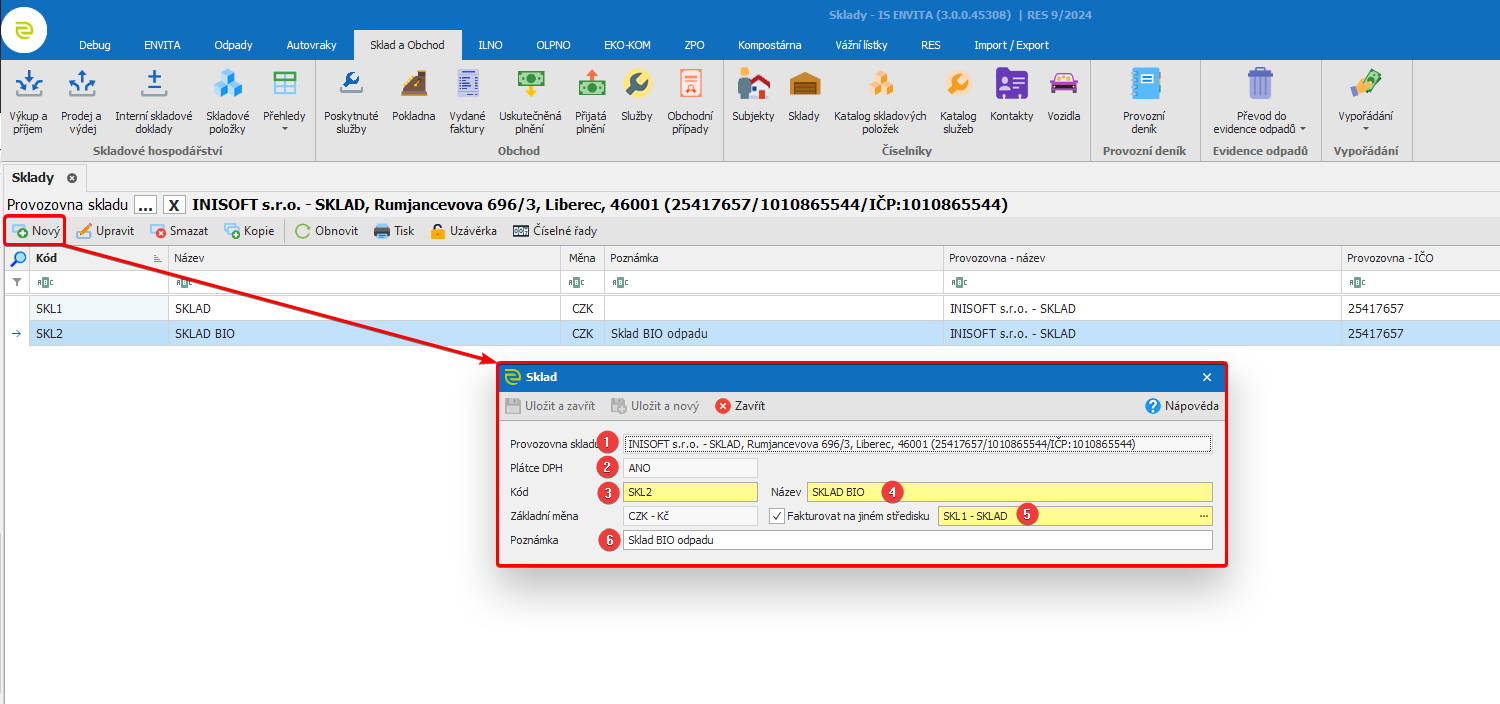
V agendě Sklady  vybereme subjekt, který bude Provozovnou skladu kliknutím na tlačítko
  , výběr potvrdíme tlačítkem
  . Nový sklad založíme kliknutím na tlačítko
  Nový.
Nový.
(1) Provozovna skladu se nám doplní automaticky, stejně jako údaje o plátci DPH (2) plátci DPH.
Vyplníme (3) Kód a (4) Název - tyto údaje jsou čistě interního charakteru.
Pokud máme skladů více a fakturaci budeme provádět na jednom z nich, je možno nastavit fakturaci na jiné středisko (5).
Vyplněnou poznámku (6) poznámku můžeme vidět v přehledu skladů.
Katalog skladových položek a Katalog služeb
V Katalogu skladových položek  si zadáte všechny skladové položky (odpadové i neodpadové) použité v rámci modulu Sklad a Obchod bez ohledu na Provozovnu skladu. Pro uložení položky klikněte na
  Uložit a zavřít nebo
  Uložit a nový.
Stejně je tomu v Katalogu služeb  , kde si nastavíte Kód služby, název, jednotku, globální cenu služby a sazbu DPH. Služby lze kdykoliv aktivovat či deaktivovat.
Skladové položky a Služby
V číselníku Skladové položky  si přiřadíte povolené položky pro konkrétní sklad (z Katalogu skladových položek). Budete-li v číselníku Skladové položky vytvářet položku novou, založí se automaticky i v Katalogu skladových položek. Formulář pro zadání skladové položky je téměř totožný s formulářem z Katalogu skladových položek s tím, že pokud ručně zadáte kód který existuje v Katalogu, dosadí se vám údaje o položce automaticky. Pro uložení položky klikněte na Uložit a zavřít, nebo Uložit a nový.
V číselníku Služby  si můžete kromě globální ceny (stažené z Katalogu služeb) zvolit i individuální cenu pro daný sklad.
Vozidla
V číselníku Vozidla  si uložíte údaje o vozech, jejich RZ, Táru a údaje o Dopravci. Při zadání RZ na skladový doklad se pak automaticky dosadí všechny zmíněné údaje. Takto předvyplněný číselník vozů velmi usnadní práci při vyplňování skladových dokladů. Na skladové doklady je ovšem možnost vyplnit RZ vozidla, které se v číselníku nenachází. V tom případě Vám program nabídne uložení nového záznamu.
Kontakty
V číselníku Kontakty  si k subjektům uložíte údaje jako Typ průkazu a Číslo průkazu, Adresa, Telefon, E-mail, a jiné.
| Panel | ||||||||||||||
|---|---|---|---|---|---|---|---|---|---|---|---|---|---|---|
| ||||||||||||||
|