Historie stránky
| Panel | ||||||||||||||
|---|---|---|---|---|---|---|---|---|---|---|---|---|---|---|
| ||||||||||||||
|
Založení Provozovny skladu
Kliknutím na ikonu  Sklady, vyberete V číselníku Sklady , vyberte Provozovnu skladu kliknutím na tlačítko
  a vybráním subjektu z číselníku Subjektů. Výběr potvrďte tlačítkem
  .
.
Katalog skladových položek
Kliknutím na ikonu  Katalog skladových položek zobrazíte globální číselník pro všechny V Katalogu skladových položek si zadáte všechny skladové položky (odpadové i neodpadové), použité v rámci modulu Sklad a Obchod, bez ohledu na Provozovnu skladu.
Na skladových položkách lze nastavit:
- Kód
- Vlastní název
- Typ - pokud se jedná o Odpad, je nutné vybrat příslušné číslo z Katalogu odpadů
- Upřesnění
- Obchodní a daňové údaje (režim)
- Cenu a sazbu DPH
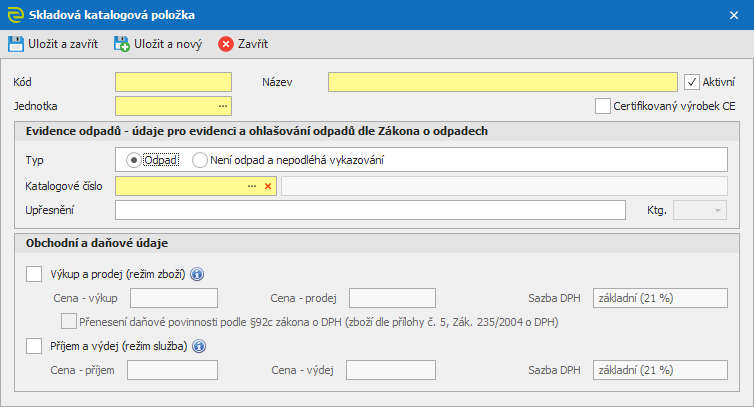
Pro uložení položky klikněte na  Uložit a zavřít, nebo
  Uložit a zavřít.
Skladové položky
V číselníku Skladové položky  si přiřadíte povolené položky pro konkrétní sklad (z Katalogu skladových položek). Formulář pro zadání skladové položky je téměř totožný s formulářem z Katalogu skl. pol. s tím, že pokud ručně zadáte kód který existuje v Katalogu, dosadí se vám údaje o položce automaticky. Pro uložení položky klikněte na Uložit a zavřít, nebo Uložit a zavřít.
Vozidla
V číselníku Vozidla  si uložíte údaje o vozech, jejich RZ, Táru a údaje o Dopravci. Při zadání RZ na skladový doklad se pak automaticky dosadí všechny zmíněné údaje