Historie stránky
...
Pomocí tlačítka  v horní části okna založíme nádobu, která ještě není v evidenci. Ukládání právě založené nádoby je indikováno zeleným podkreslením. V momentě, kdy zelená barva zmizí, je vytvořená nádoba uložena do databáze ICHI.
| Info |
|---|
V aplikaci lze pracovat i v průběhu ukládání dat na pozadí s dalšími nádobami a stanovišti. |
...
Popocí této volby lze zadat vlastní poznámku. I tato možnost počítá s přiložením fotografie.
Úprava nádoby
...
Upravit nádobu
Touto volbou otevřeme okno úprav vybrané nádoby. Lze změnit typ nádoby, typ odpadu a hlavně pomocí připojené antény - kliknutím na tlačítko vedle pole pro KÓD RFID 1 načíst kód čipu, který je umístěný na nádobě. Připojení antény je po kliknutí na tlačítko pro čtení indikováno dvojitým pípnutím, čtení RFID pak jednoduchým pípnutím. Vložení kódu proběhne automaticky po přiblížení antény k čipu. Pomocí tlačítka vedle GPS pozice lze aktualizovat GPS pozici stanoviště podle platné GPS souřadnice z telefonu.
Nezapomeňte vše uložit tlačítkem ve spodní části okna POTVRDIT. Tím zahájíme přenos dat na server ICHI. Ukládání upravené nádoby je indikováno modrým podkreslením. V momentě, kdy modrá barva zmizí, jsou upravená data odeslána do databáze ICHI.

...
Odstranit nádobu
Volba Odstranit smaže nádobu na stanovišti. Mádoba zůstane zaevidovaná k v systému jako deaktivovaná. Smazaná nádoba je indikována červeným rámečkem, po odeslání a potvrzení požadavku ze seznamu nádob na stanovišti zmizí.
Přidání poznámky / vlastní poznámky
Možnost přidání poznámky ke stanovišti. Stejně jako u nádob lze vybrat poznámku předdefinovanou zákazníkem nebo vlastní text a připojení fotografie.
Zobrazit na mapě
Zobrazí vybrané stanoviště na mapě. Červený špendlík opět značí aktuální pozici, modrý polohu stanoviště. Z mapy se vrátíte tlačítkem zpět pomocí menu telefonu.
Úprava stanoviště odpadu
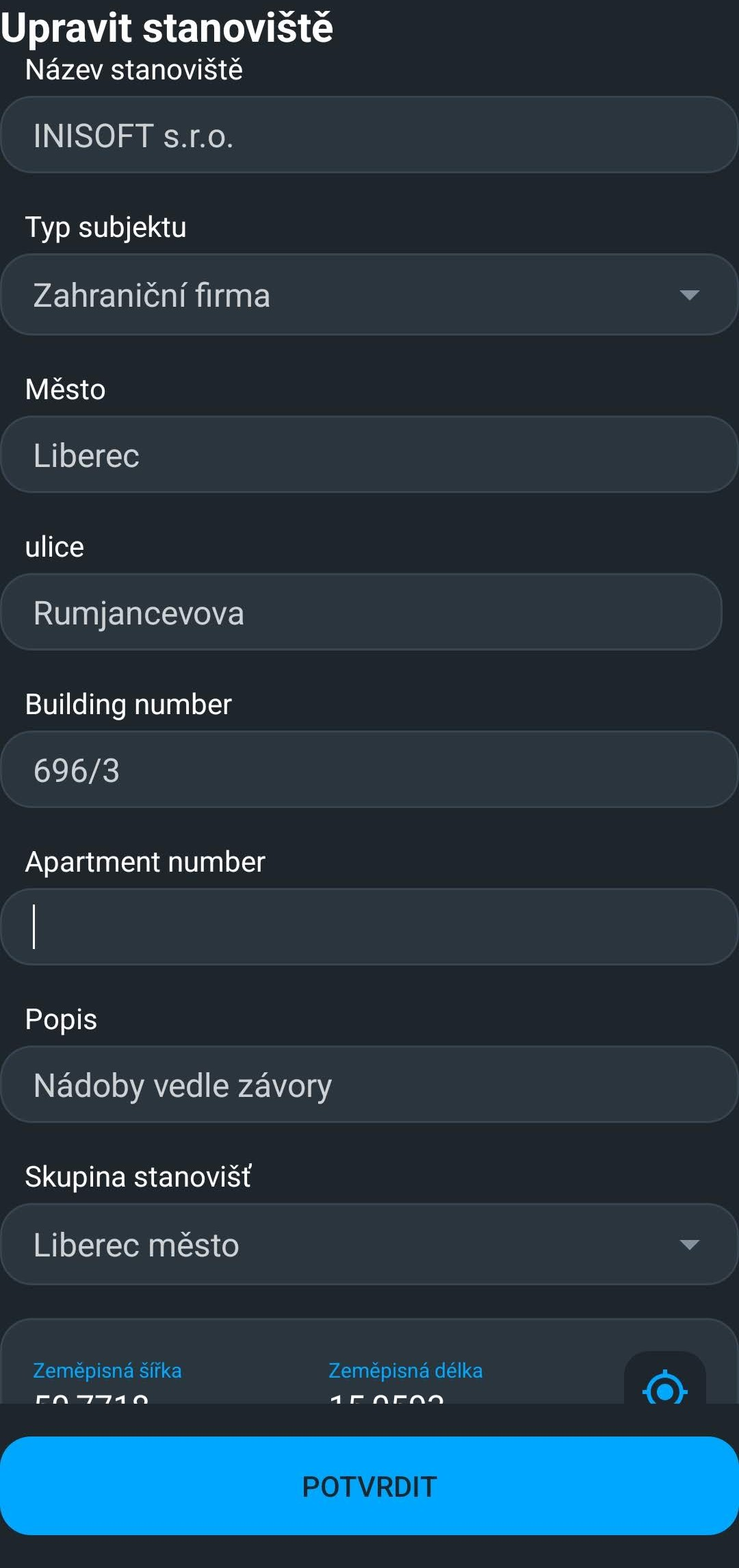
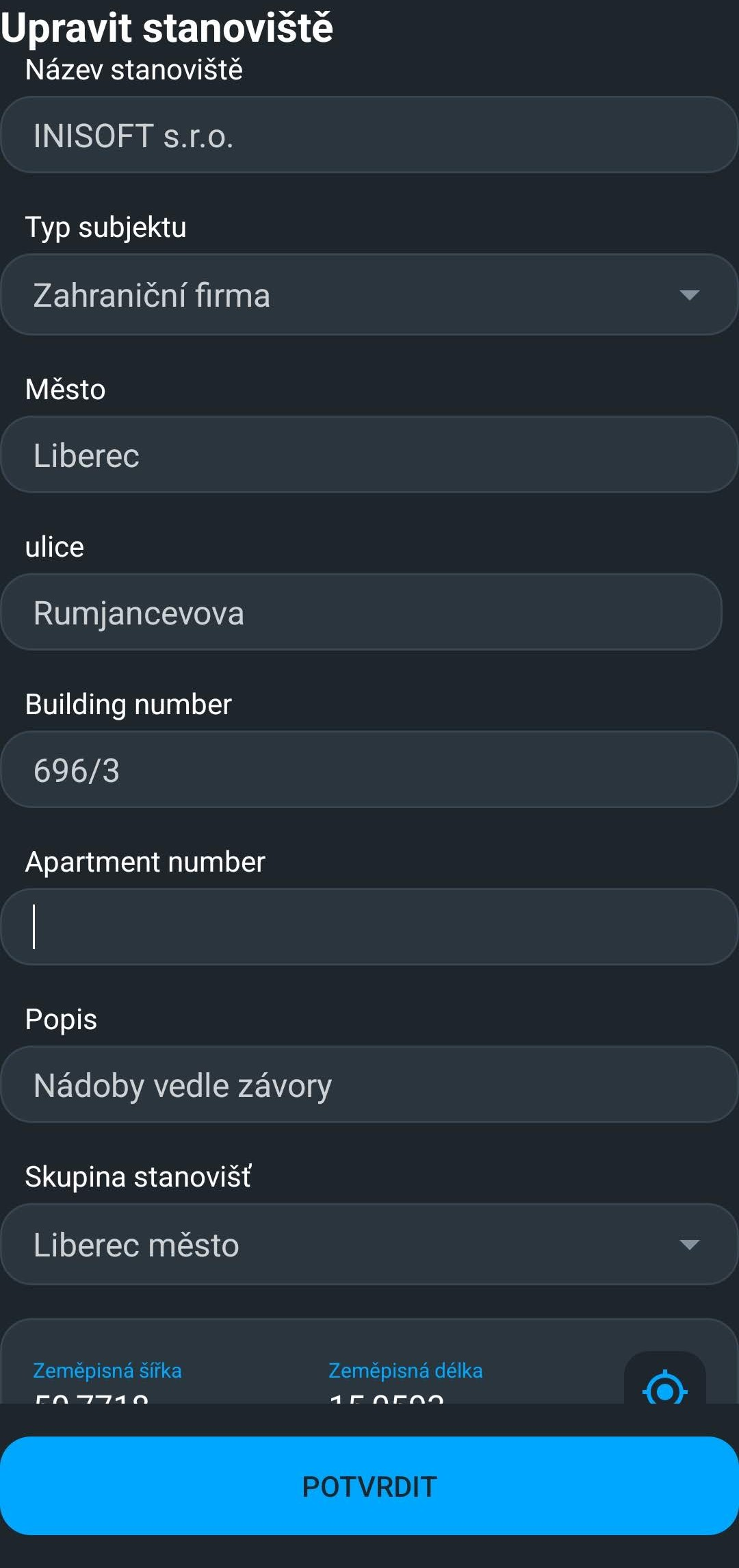
Otevře okno s možností úpravy položek zvoleného stanoviště, které jde nastavit i ve webové službě ICHI - kraj, okres, město, ulici, číslo popisné, jméno stanoviště, typ stanoviště a popis. Uložení úprav probíhá pomocí tlačítka POTVRDIT, tlačítko Zrušit ukončí . Volbouzpět pomocí navigace v telefonu ukončíte potvrzením úpravu stanoviště beze změn.
Nastavení - bude dopracováno
Přístup do nastavení najdete pod ikonou ozubeného kola v pravé dolní části aplikace.
Všeobecné
Režim skenování
Výběr standardní volby načítání kódu.
Počet stanovišť
...
v seznamu
Nastavení počtu stanovišť načtených v seznamu stanovišť. Uplatňuje se v případě, že je stanovišť více, než definováno v nastavení.
Motiv aplikace
Na výběr je tmavý nebo světlý motiv aplikace.
Dočasné soubory
Nastavení cesty k ukládání dočasných soborů.
Obnovit výchozí nastavení
Nastaví aplikaci do výchozího nastavení.
Statistiky používání
Vypíše statistiky využívání prostředků systému.
Seznam připojených zařízení USB
Vypíše seznam zařízení (v našel případě primárně anténa pro načítání RFID).
Verze aplikace
Zobrazí verzi nainstalované aplikace SMOK iPGO.
U načtených kódů zobrazit
...
Zobrazení výsledku hledání kódu
Nastavením volíte, zda při hledání nádoby podle kódu bude zobrazeno v seznamu stanoviště, na kterém se nádoba s daným RFID kódem nachází nebo přímo konkrétní označená nádoba v seznamu daného stanoviště. Takto vyhledaná nádoba je v obou případech zobrazena šedým podbarvením řádku.
Zobrazit historii tras pro inventarizaci
Interval pro zobrazení plánovaných tras pro inventarizaci.
Kontrola kódu při ukládání
Před uložením RFID kódu lze pomocí této kontroly zjistit, jestli daný RFID kód již nebyl uložený na jiné nádobě. V případě, že je kontrola vypnutá, dojde k zapsání informací bez dotazu. nádob na stanovišti.
Zobrazení inv. tras zpětně
Ovlivňuje, jak staré trasy pro pasportizaci budou vidět v sekci Inventarizační trasy.
Předvolby
Tmavý režim
Aplikace lze spustit ve světlém či tmavém režimu. Nastavení ovlivňuje přepínač.
Kontrola načteného kódu
Dojde ke kontrole kódu RFID, QR a UHF, v případě, že je nadoba s jedním z těchto kódů uložena na jiném stanovišti, uživatelel je dotázán, zda chce nádobu uložit na upravovaném stanovišti.
Zeptat se na přenos atributů (Ask about transfering the bin and its attributes.)
Zobrazí dotaz na přenos atributů nádoby
Režim párování
Tiskárna
Tisk štítku (Print label)
Odešle tisk na připojenou tiskárnu
Zobrazit název stanoviště (Show point name)
Zobrazení / skrytí názvu v seznamu načtených stanovišť
Zobrazit město (Show city)
Zobrazení / skrytí města v seznamu načtených stanovišť
Zobrazit PSČ (Show postcode)
Zobrazení / skrytí PSČ v seznamu načtených stanovišť
Zobrazit RFID1 / RFID2 / UHF1 / UHF2 /QR kód
Zobrazení jednotlivých kódů přímo v seznamu nádob na stanovišti.
Přiřadit pozici nádobě (Assign location to the bin)