Historie stránky
...
Stanoviště lze rovněž vyhledat pomocí  vedle tlačítka pro načtení stanovišť (lze použít například v případě, že přidáváte další nádobu ke stanovišti, kde je již jiná očipovaná nádoba). Tomuto tématu se věnuje samostatný návod zde: SMOK iPGO - vyhledání stanoviště a konkrétní nádoby dle RFID
Nové stanoviště
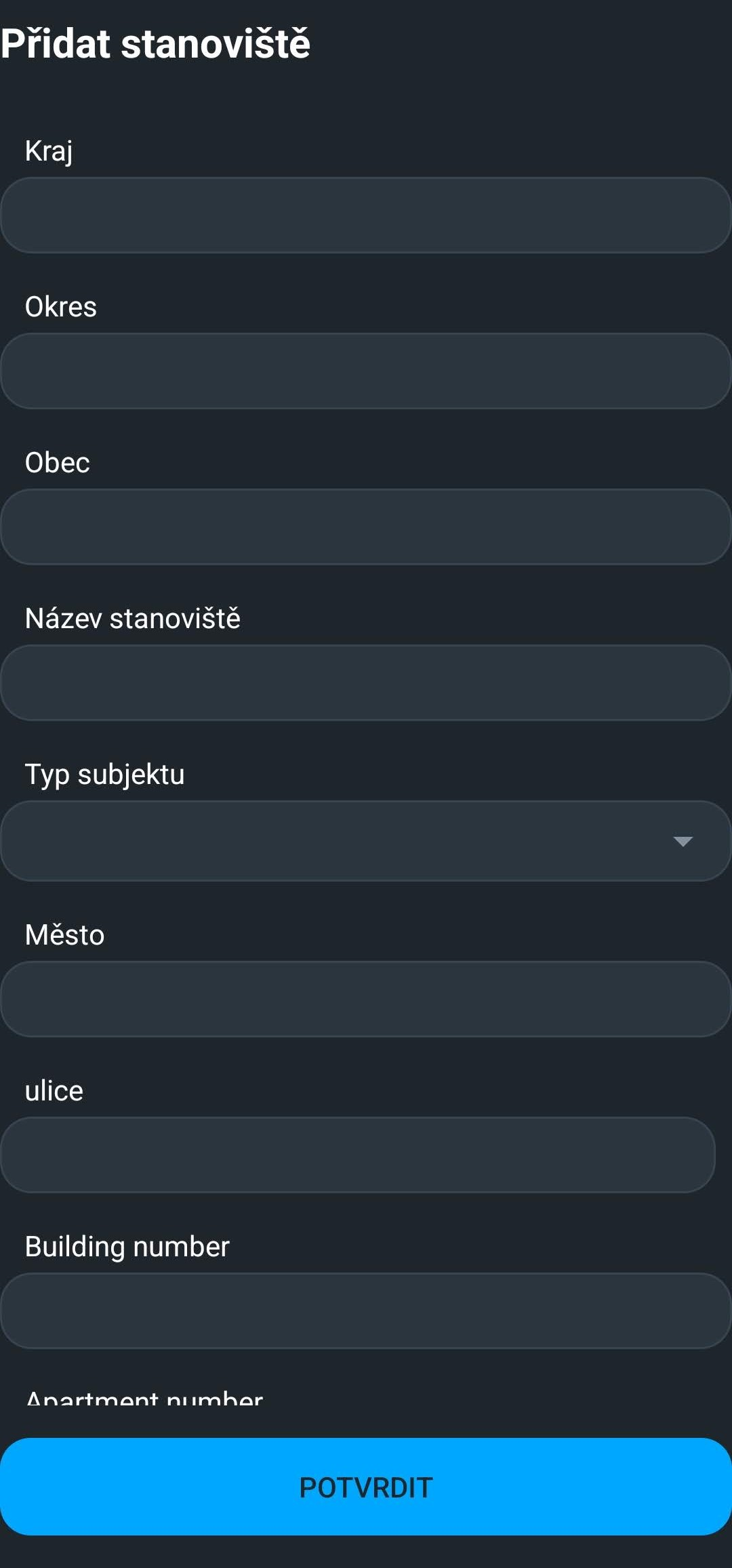
V pravé horní části okna se seznamem stanovišť se nachází tlačíko "+", které slouží k přidání nového stanoviště.
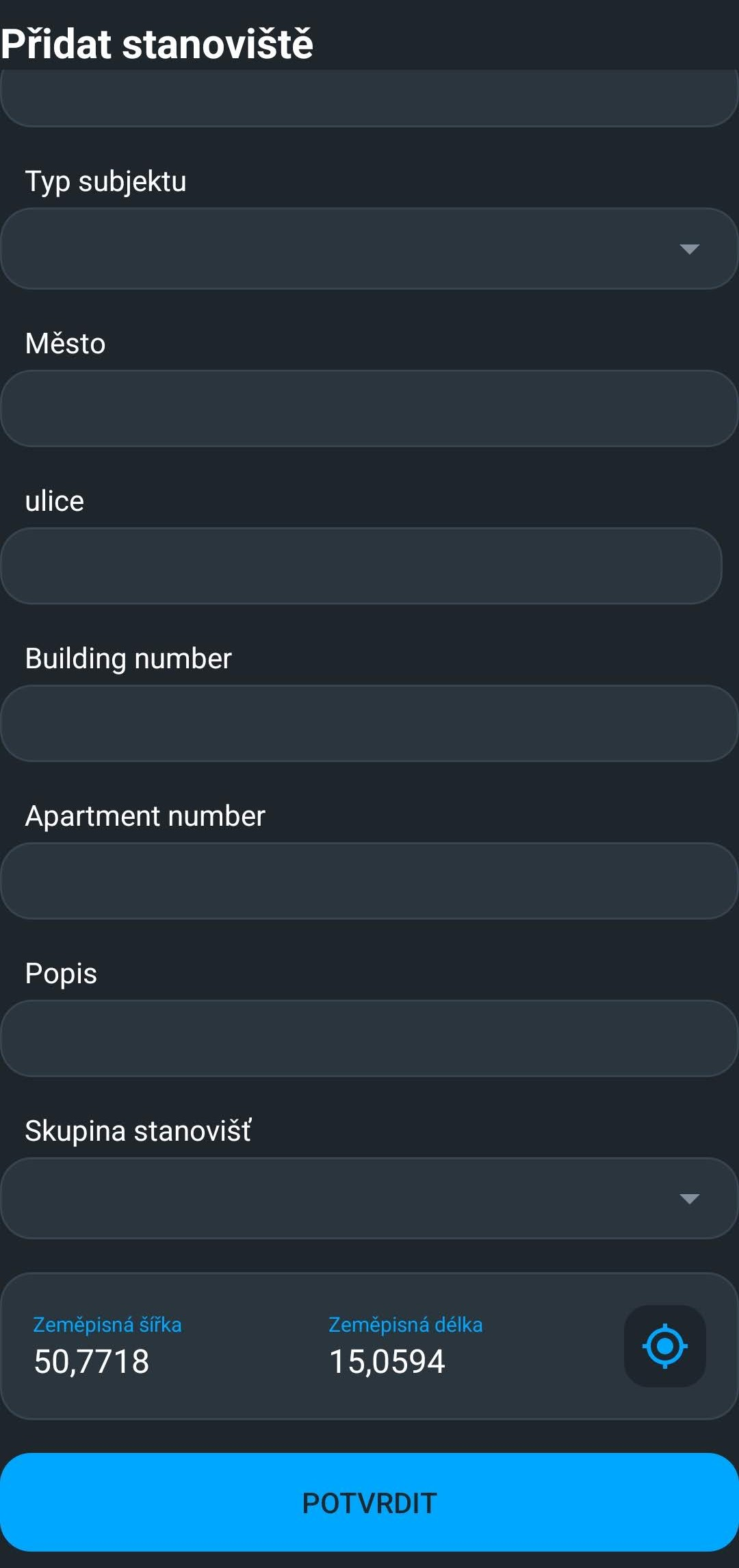
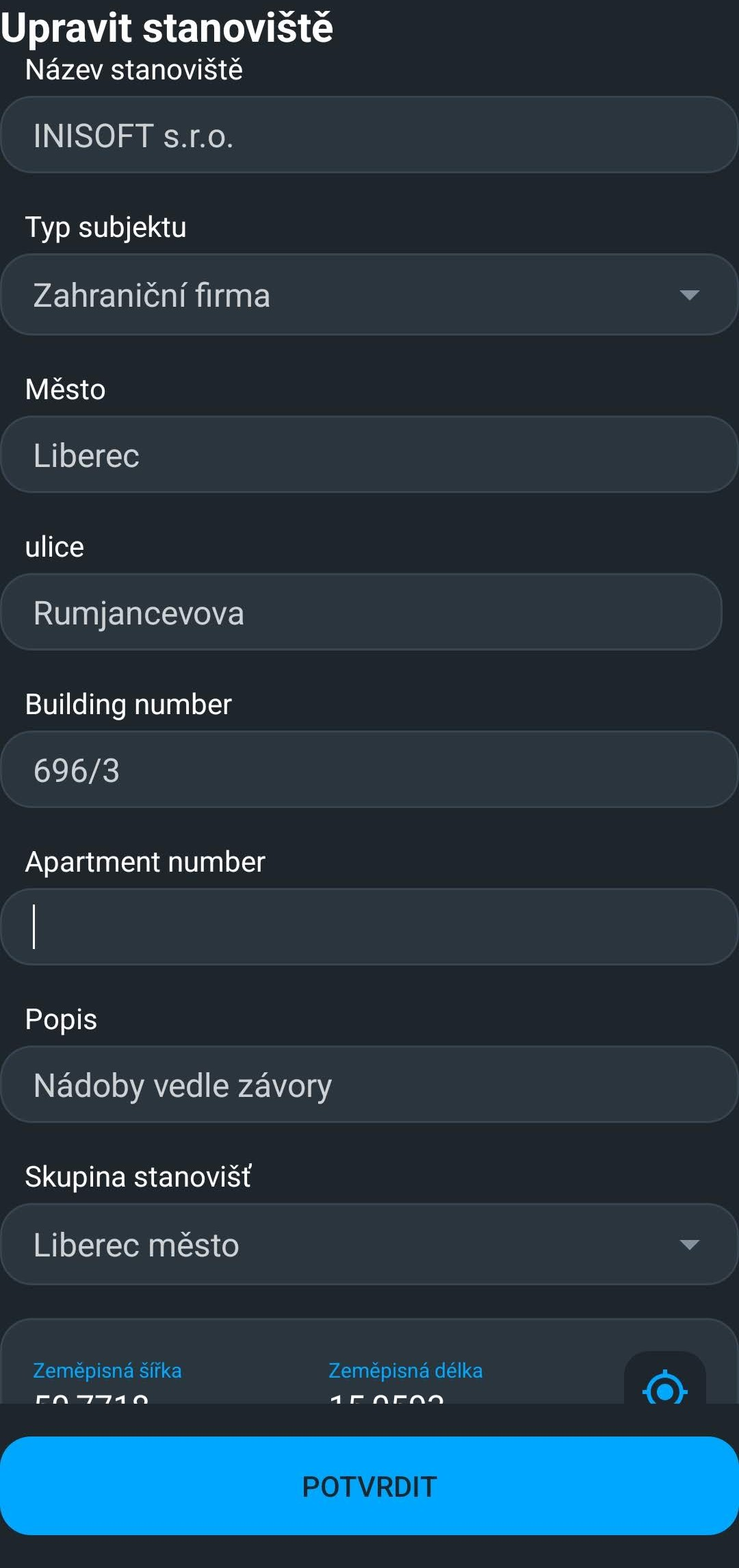
To je standardně definované názvem stanoviště (Jméno), typem subjektu a adresou. Pokud vyplňujete adresu v aplikaci, stačí zadat informace do pole Město, Ulice a č.p. , případná (Building number) nebo číslo bytu (Apartment number) Případná další úprava může dále probíhat z webové aplikace ICHI. Poslední položkou (Skupina stanovišť) vybíráme skupiny stanovišť, do které dané stanoviště spadá. Vybrání skupiny je povinné, jinak nedojde ke správnému uložení stanoviště a nebude možné jej zobrazit v ICHI.
Tlačítkem vedle GPS pozice  lze aktualizovat umístění stanoviště svozu dle aktuální pozice mobilního telefonu.
Zobrazení stanovišť na mapě
...
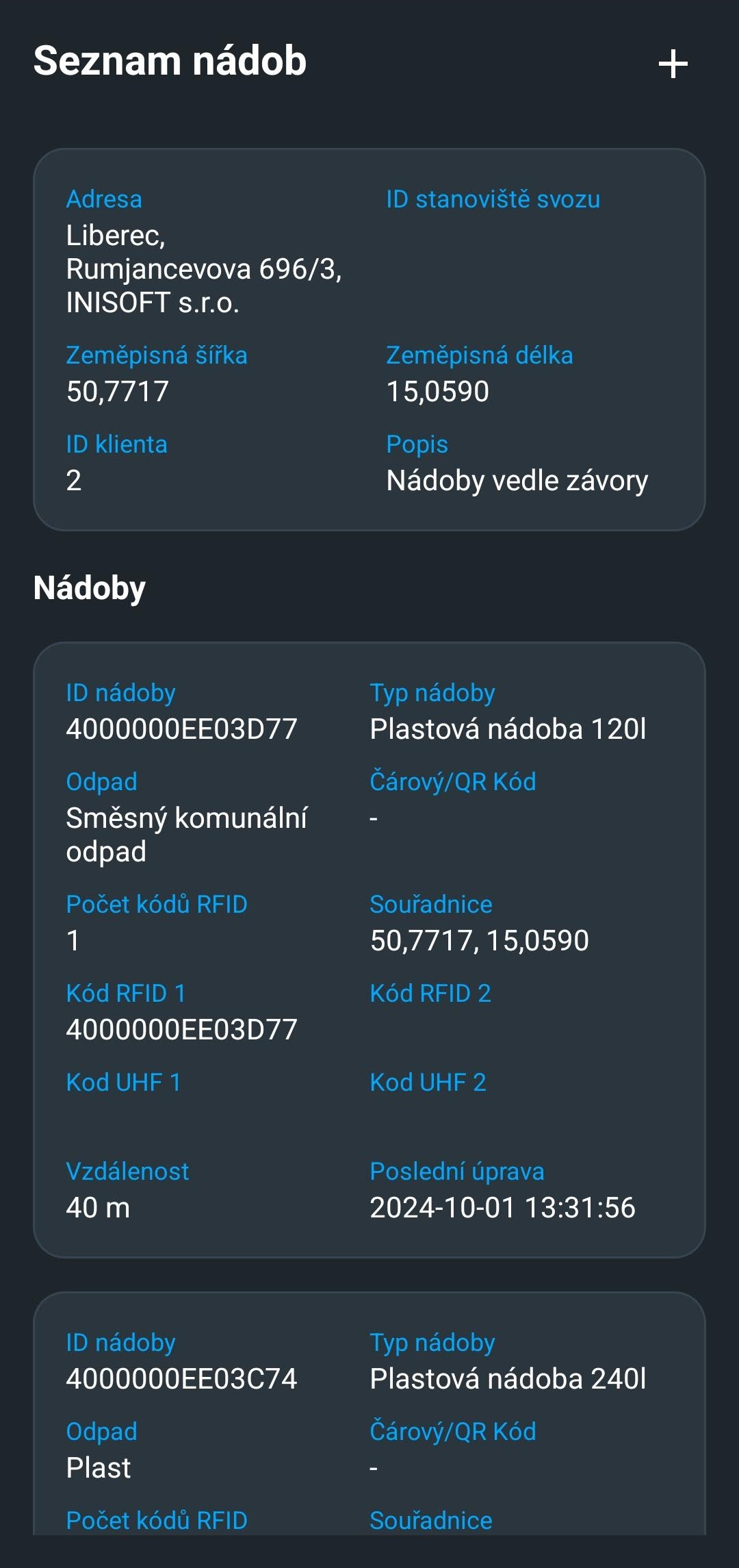
Funkce Zobrazít nádoby vypíše seznam nádob, která jsou nadefinovaná pro vybrané stanoviště. Z této stránky lze kromě úpravy již zavedených nádob také vytvořit nádoby nové a také je smazat (deaktivovat).
Přidání nové nádoby
Pomocí tlačítka  v horní části okna založíme nádobu, která ještě není v evidenci. Ukládání právě založené nádoby je indikováno zeleným podkreslením. V momentě, kdy zelená barva zmizí, je vytvořená nádoba uložena do databáze ICHI.
| Info |
|---|
V aplikaci lze pracovat i v průběhu ukládání dat na pozadí s dalšími nádobami a stanovišti. |
...