Historie stránky
| Panel | ||||||||||||||
|---|---|---|---|---|---|---|---|---|---|---|---|---|---|---|
| ||||||||||||||
|
Stažení aplikace
Před instalací ověřte, že zařízení splňuje požadavky na mobilní telefon. Aplikace je dostupná na Obchodu Google Play pro mobilní telefony se systémem Android od verze 6.0. Informace lze získat po kliknutí na ikonu Obchodu Play.
...
Funkce Zobrazít nádoby vypíše seznam nádob, která jsou nadefinovaná pro vybrané stanoviště. Z této stránky lze kromě úpravy již zavedených nádob také vytvořit nádoby nové.
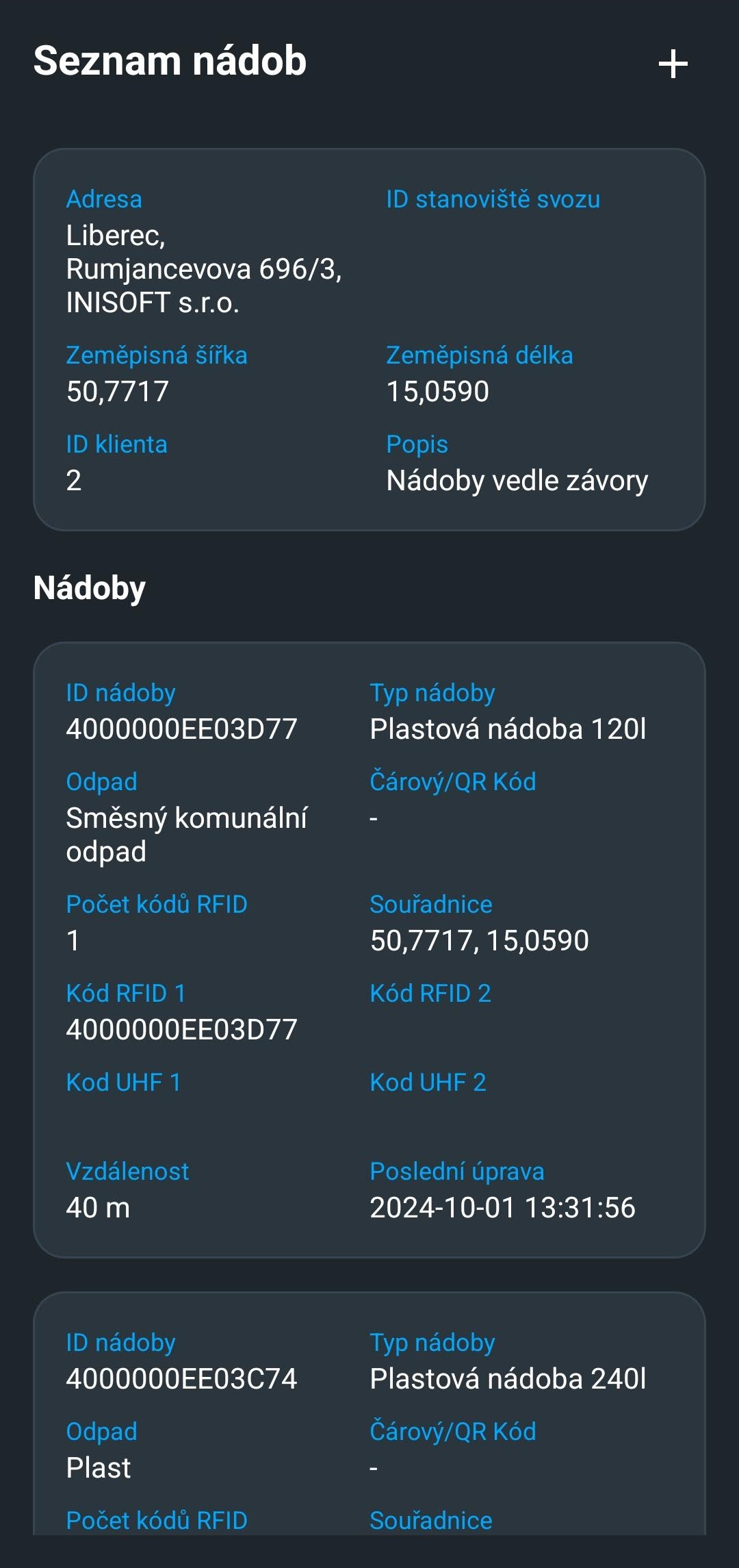
Přidání nové nádoby
Pomocí tlačítka  v horní části okna založíme nádobu, která ještě není v evidenci. Ukládání právě založené nádoby je indikováno zeleným podkreslením. V momentě, kdy zelená barva zmizí, je vytvořená nádoba uložena do databáze ICHI.
...
| Info |
|---|
V aplikaci lze pracovat i v průběhu ukládání dat na pozadí s dalšími nádobami a stanovišti. |
Nabídka nad nádobou
Po výběru nádoby (dotykem) se objeví dialogová nabídka:
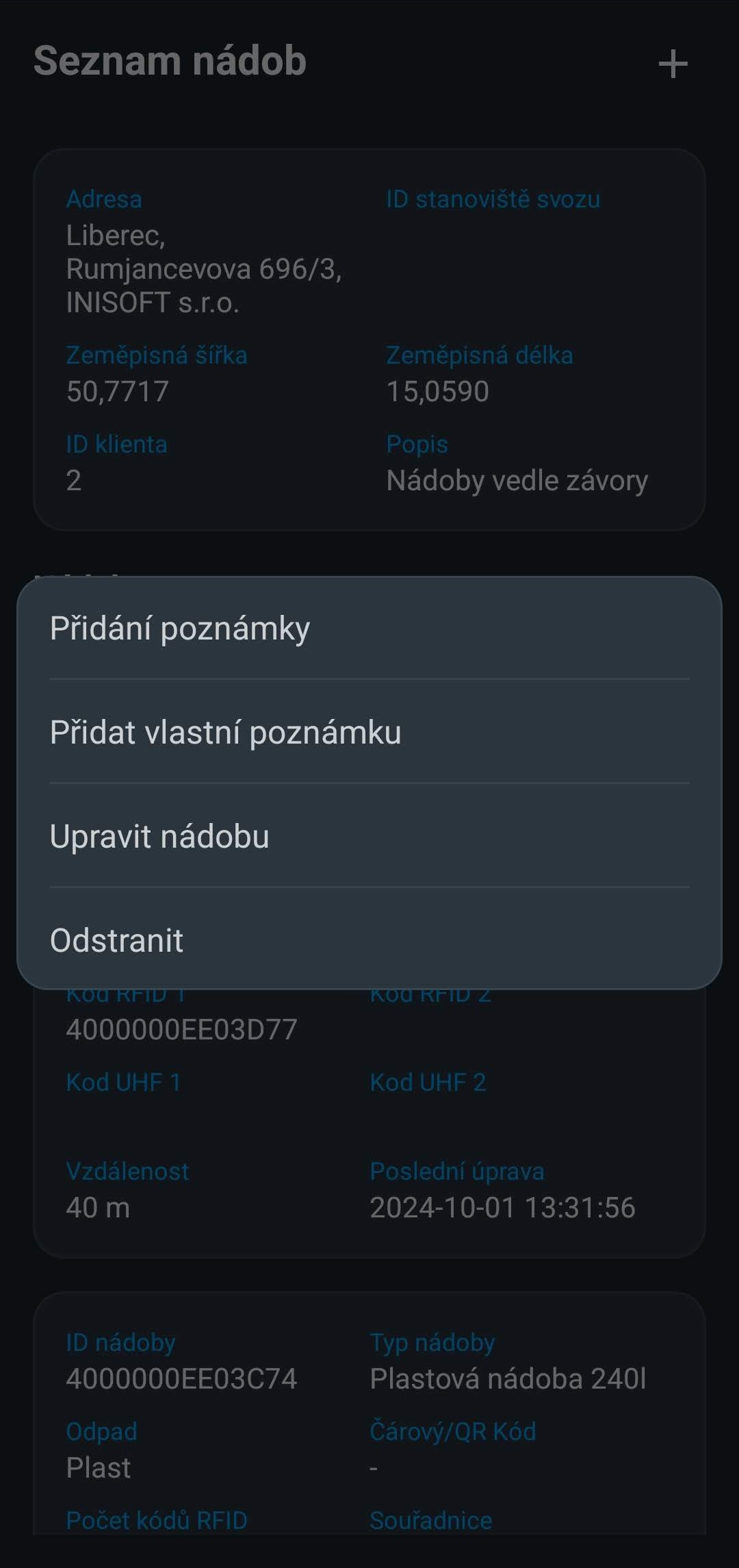
Přidání poznámky
Pod touto volbou najdete nadefinované poznámky, které lze nejčastěji využít během pasportizace. Lze také přiložit fotografii, aby byl například zdokumentovaný stav nádoby.
Tyto poznámky lze v ICHI vygenerovat pomocí přehledu Poznámky a fotografie z pasportizace.
Přidat vlastní poznámku
Popocí této volby lze zadat vlastní poznámku. I tato možnost počítá s přiložením fotografie.
Úprava nádoby
Volbou Upravit nádoby otevřeme okno úprav vybrané nádoby. Lze změnit typ nádoby, typ odpadu a hlavně pomocí připojené antény - kliknutím na tlačítko vedle pole pro KÓD RFID 1 1 načíst kód čipu, který je umístěný na nádobě. Připojení antény je po kliknutí na tlačítko pro čtení indikováno dvojitým pípnutím, čtení RFID pak jednoduchým pípnutím. Vložení kódu proběhne automaticky po přiblížení antény k čipu. Pomocí tlačítka vedle GPS pozice lze aktualizovat GPS pozici stanoviště podle platné GPS souřadnice z telefonu.
Nezapomeňte vše uložit tlačítkem ve spodní části okna POTVRDIT. Tím zahájíme přenos dat na server ICHI. Ukládání upravené nádoby je indikováno modrým podkreslením. V momentě, kdy modrá barva zmizí, jsou upravená data odeslána do databáze ICHI.

Odstranění nádoby
Volba Odstranit smaže nádobu na stanovišti. Smazaná nádoba je indikována červeným rámečkem, po odeslání požadavku ze seznamu nádob na stanovišti zmizí.
...
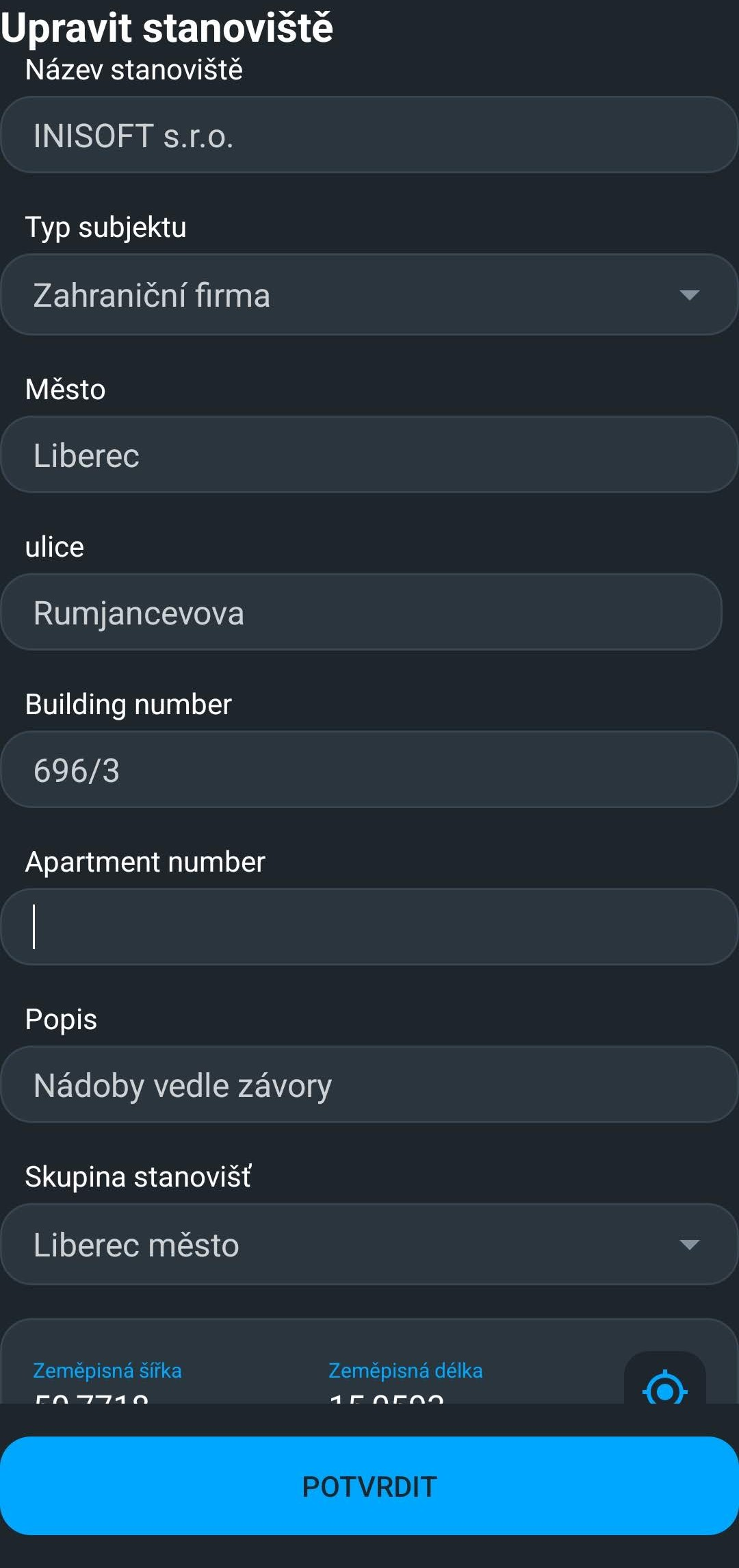
Otevře okno s možností úpravy položek zvoleného stanoviště, které jde nastavit i ve webové službě ICHI - kraj, okres, město, ulici, číslo popisné, jméno stanoviště, typ stanoviště a popis. Uložení úprav probíhá pomocí tlačítka POTVRDIT, tlačítko Zrušit ukončí úpravu stanoviště beze změn.
Nastavení
Přístup do nastavení najdete pod ikonou ozubeného kola v levé horní pravé dolní části aplikace.
Režim skenování
Výběr standardní volby načítání kódu.
...