Historie stránky
...
Pokud ještě nemáte žádný přehled vytvořen a uložen, nezbývá než se pustit do jeho tvorby.
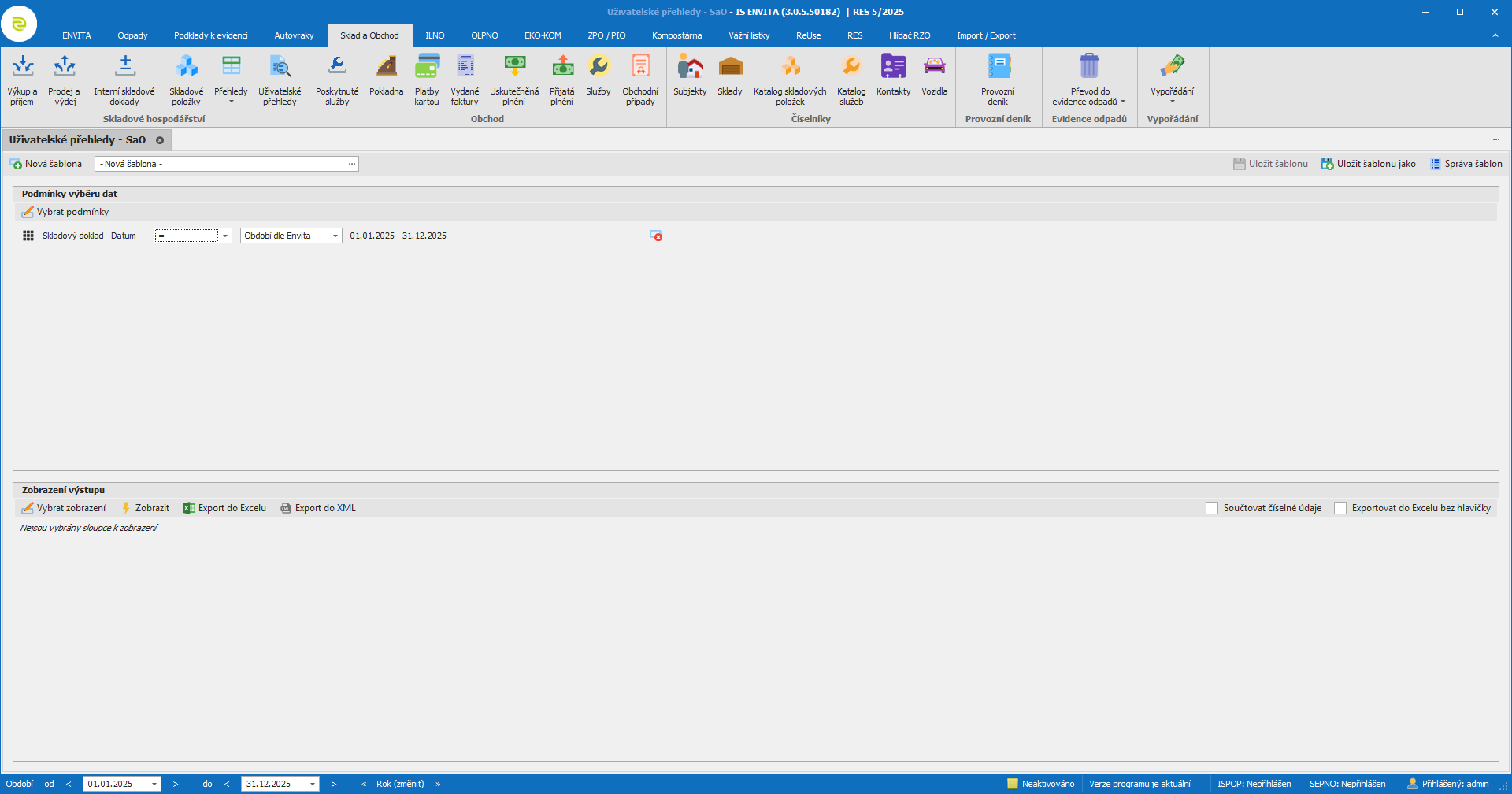
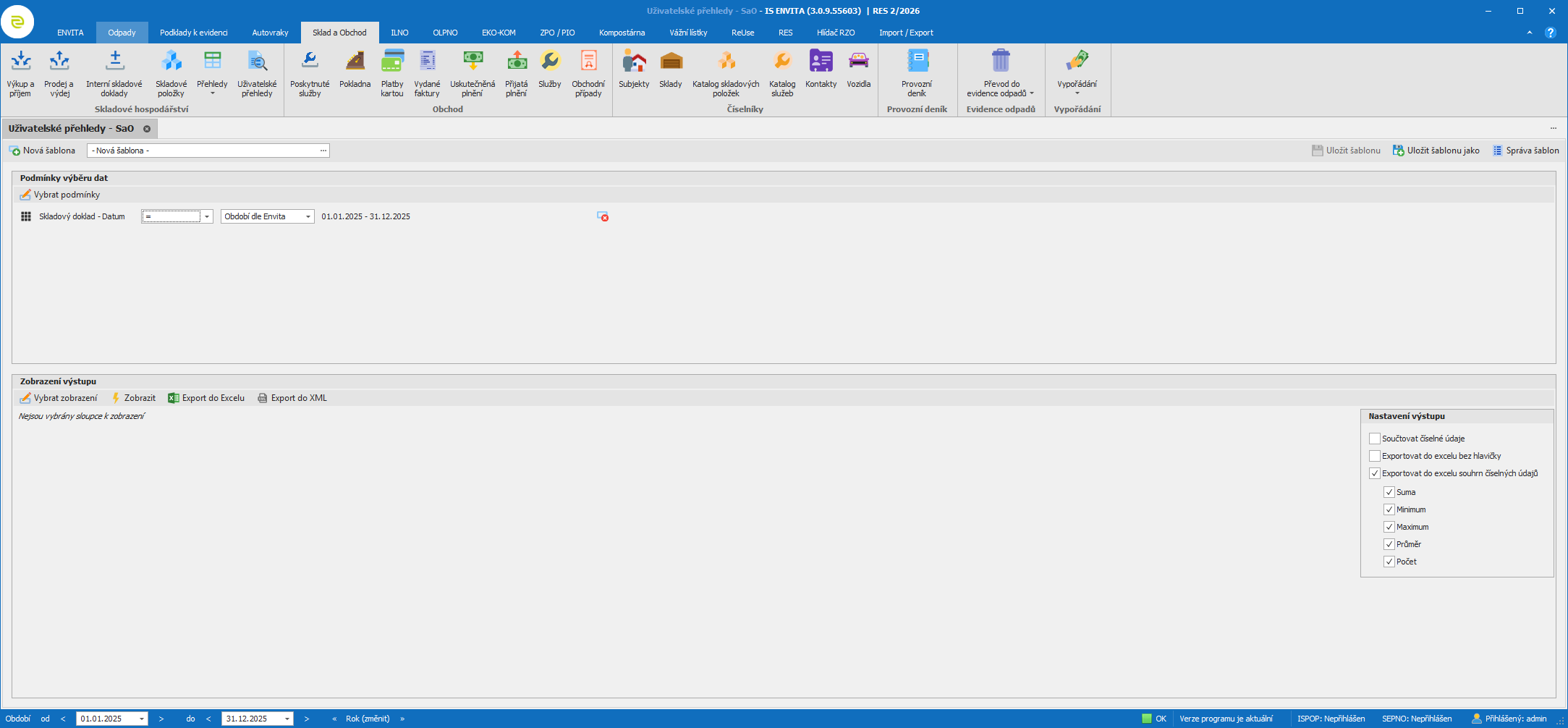
Uživatelské přehledy
...
Potvrzením tlačítka OK se vybrané položky zobrazí ve filtrovacím okně, kde následně nastavíte podmínky vybraných položek. Pokud chcete přidat nebo odebrat položku pro filtrování, pak se vraťte k předchozímu kroku. Nastavené hodnoty se neztratí.
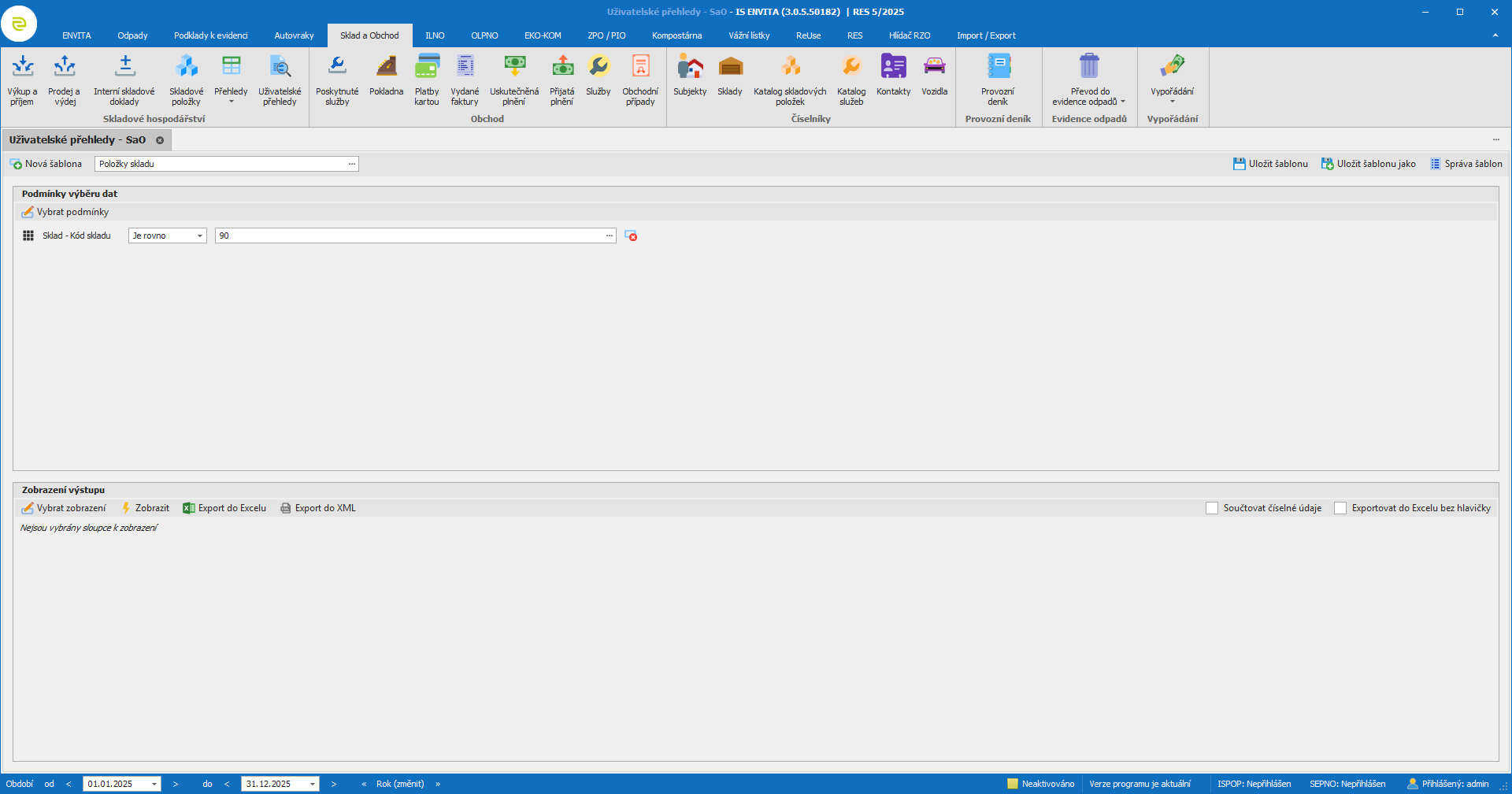
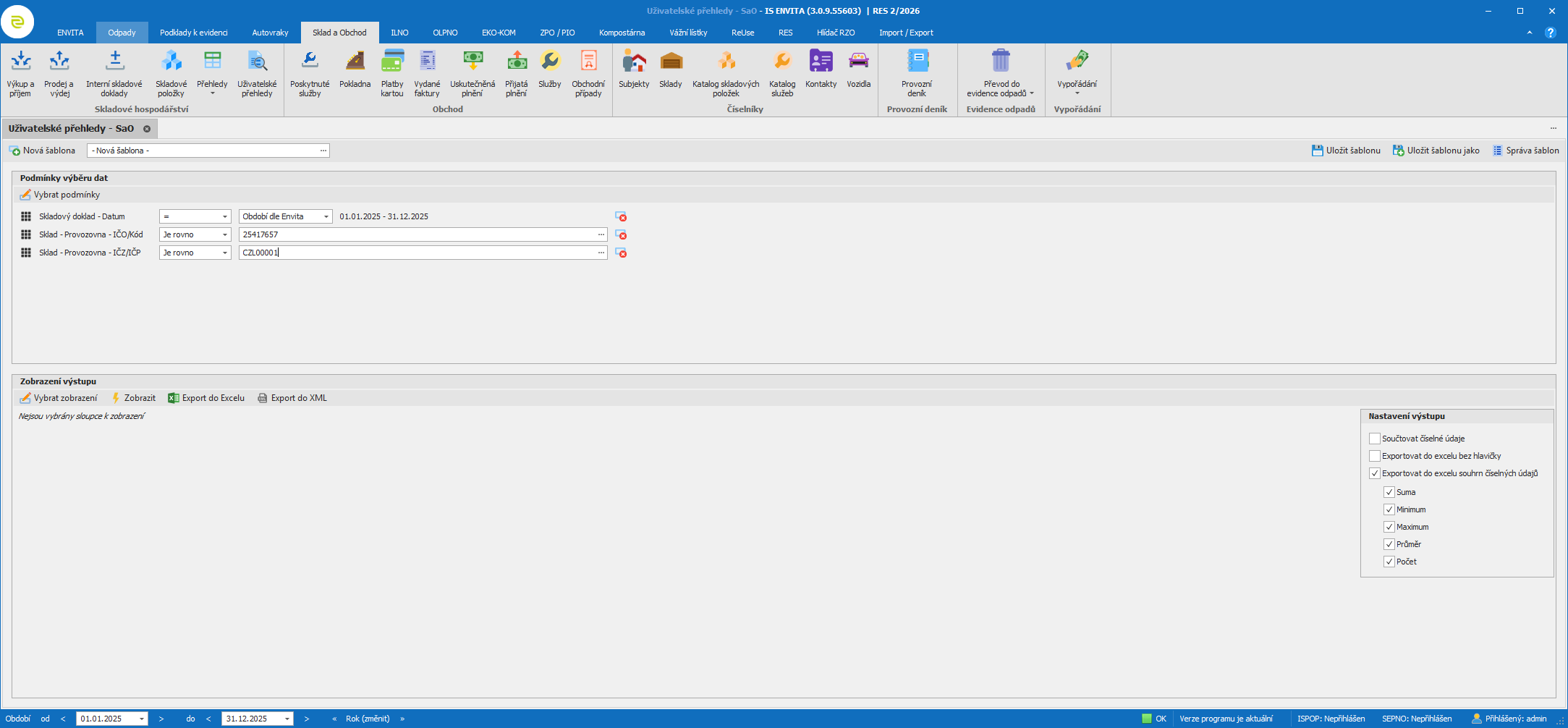
Nastavení filtru na položkách
...
Po potvrzení volby tlačítkem OK dojde k zobrazení okna, ve kterém lze nastavit vlastní název položky (nadpis sloupečku) ve výsledném přehledu. Pomocí ikony  , resp. jejím chycením levým tlačítkem myši a přetažením nahoru nebo dolu můžete ovlivnit umístění položky ve výsledném přehledu.
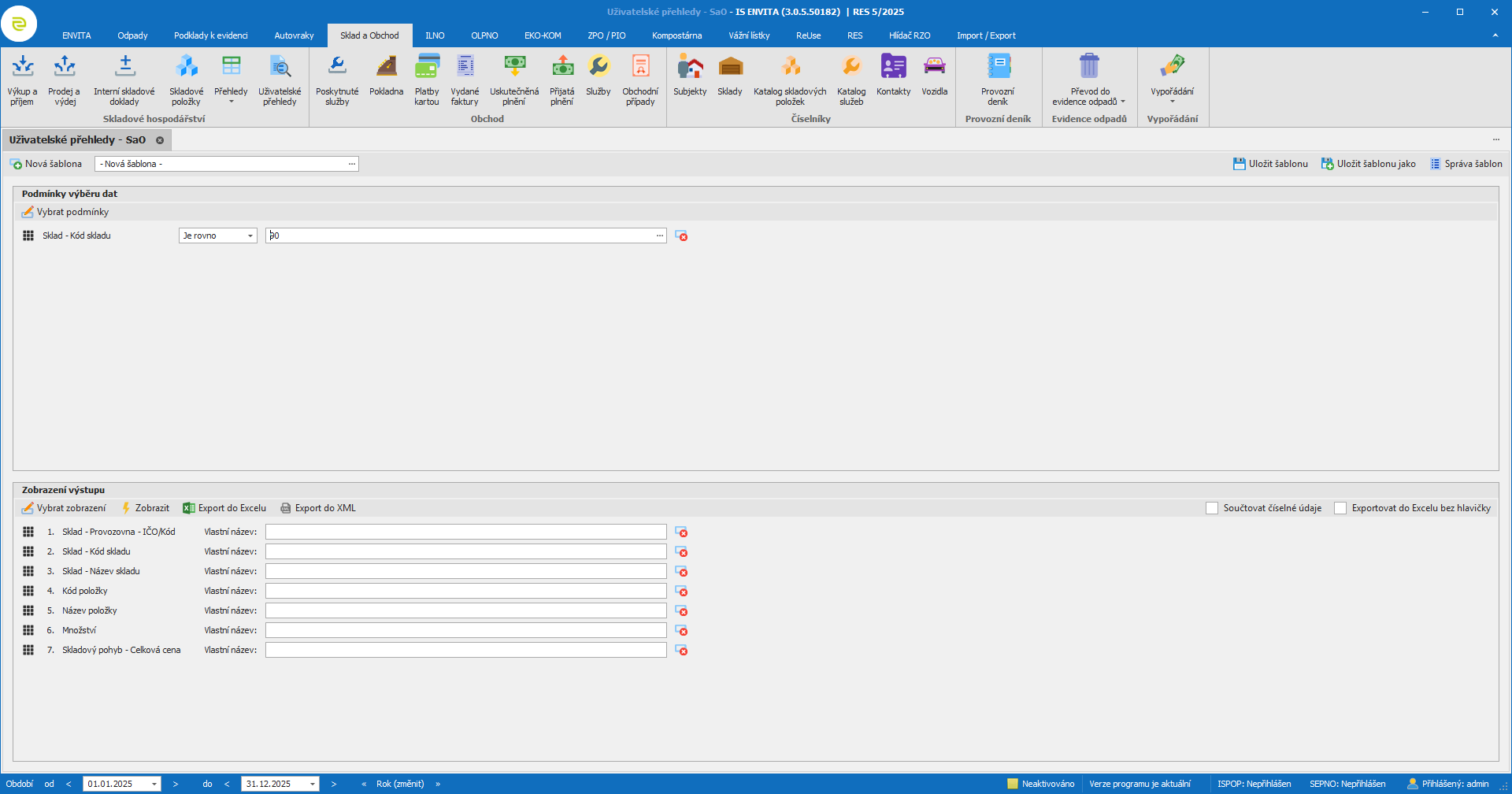
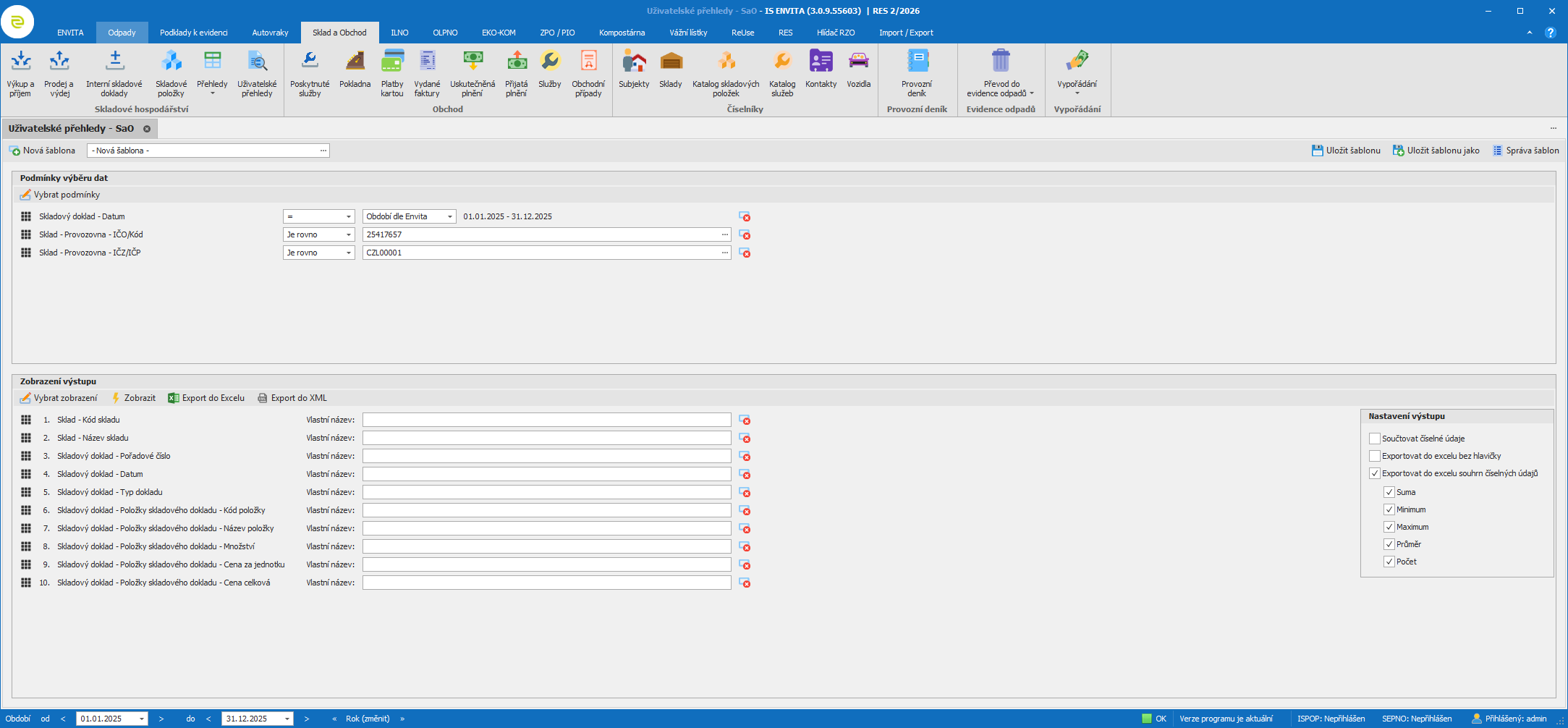
Popis položek
Pokud máte vše nastaveno, pak klikněte na tlačítko  . Tím dojde k zobrazení dat v okně, ve kterém můžete použít standardní funkcionality - třídění, vyhledávání, filtrování, export do MS Excel a zde i do XML.
...