Historie stránky
Úvodom
V roku 2027, vo verzii po ohlasovaní do ISOH, plánujeme ukončiť podporu Microsoft SQL Server 2014. Pre zachovanie funkčnosti IS Envita je potrebné prejsť na verziu SQL Servera 2016 alebo vyššiu.
V prípade LocalDB bude vykonaná inštalácia Microsoft SQL Server Express 2025 LocalDB automaticky pri aktualizácii IS Envita.
Proces aktualizácie bude dokončený pri následnom spustení IS Envita. Nie sú teda potrebné žiadne extra opatrenia ani kroky.
Nižšie sú popísané kroky pre prechod na Microsoft SQL Server 2025.
Ako poznám, či používam LocalDB alebo veľký SQL Server?
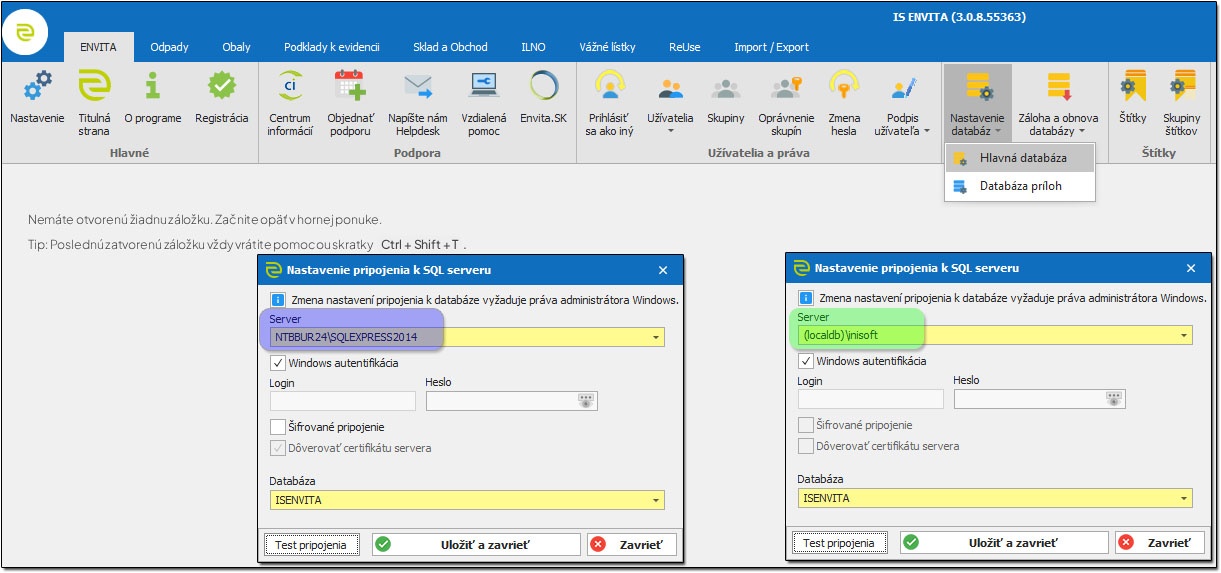
V hlavnej sekcii ENVITA vyberieme Nastavenie databáz / Hlavná databáza.
Pokiaľ je Server (localdb)\inisoft , ide používaný SQL Server typu LocalDB. Veľkosť písmen tu nehrá rolu, môže byť pomenovaný veľkými písmenami (localdb)\INISOFT .
Naopak veľký server je zadaný spravidla niektorým z nasledujúcich spôsobov:
- {názov počítača}\{názov SQL Serveru}
- IP adresou
- tzv. aliasom, čo je pomenovanie SQL Serveru v lokálnej (firemnej, školskej, apod.) sieti
| Obsah |
|---|
Prechod na novšiu verziu 'veľkého' SQL Servera
 Záloha databáze provedená v IS Envita či v utilitě DB Updater je prováděna vždy s paramemtrem COPY_ONLY.
1 - zálohy databáz
Zálohy databázy je možné vykonať rôznymi spôsobmi. Tu
Tu sú ukážky z IS Envita, utility DB Updater a SQL Server Management Studio.
1.1 - zálohy databáz v IS Envita
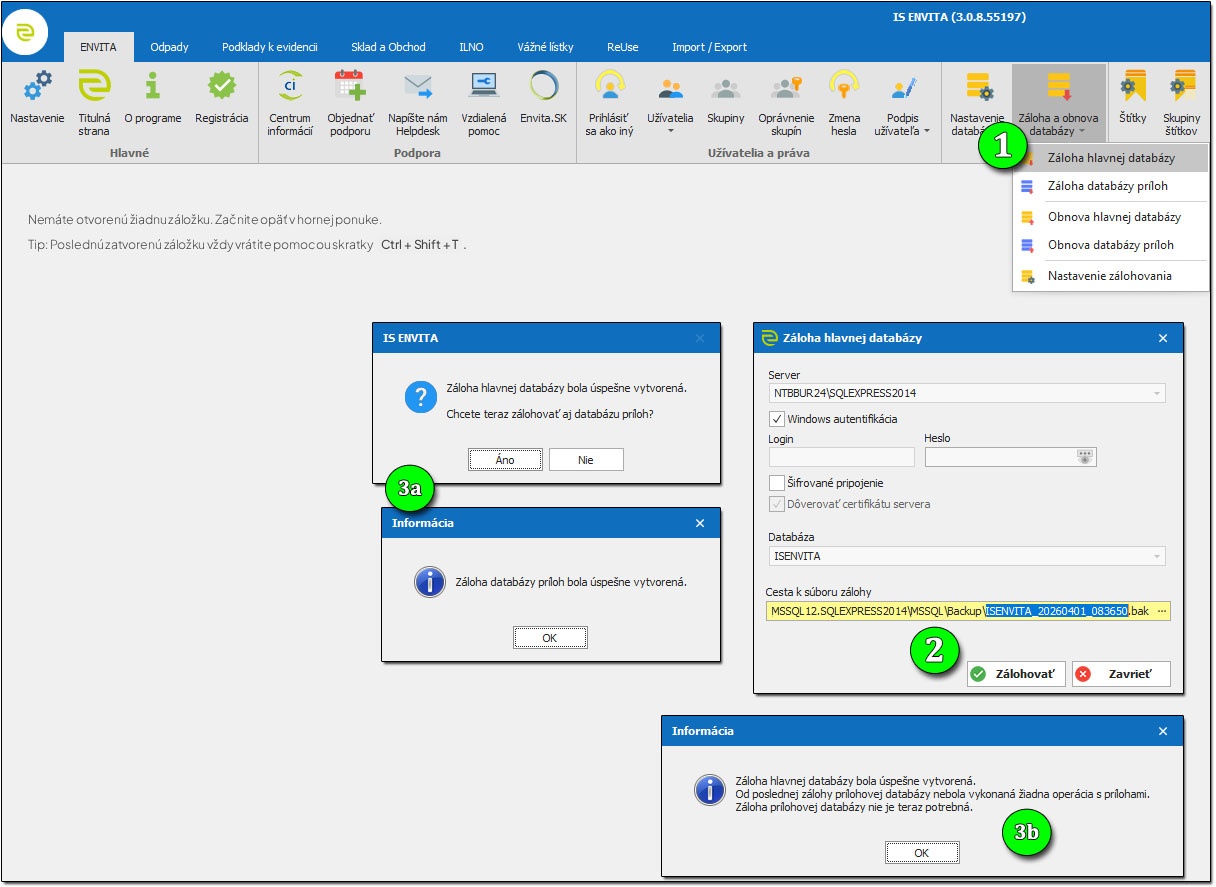
v sekcii ENVITA vyberieme Záloha a obnova databázy / Záloha hlavnej databázy
je prednastavené meno nového súboru pre zálohu, iba potvrdíme tlačidlom Zálohovať
informatívna hláška o úspešnom dokončení
s ponukou zálohy prílohovej databázy
s informáciou, že záloha prílohovej databázy nie je nutná.
Napriek tomu odporúčame zálohovať aj prílohovú databázu.
1.2 - zálohy databáz v DB Updater
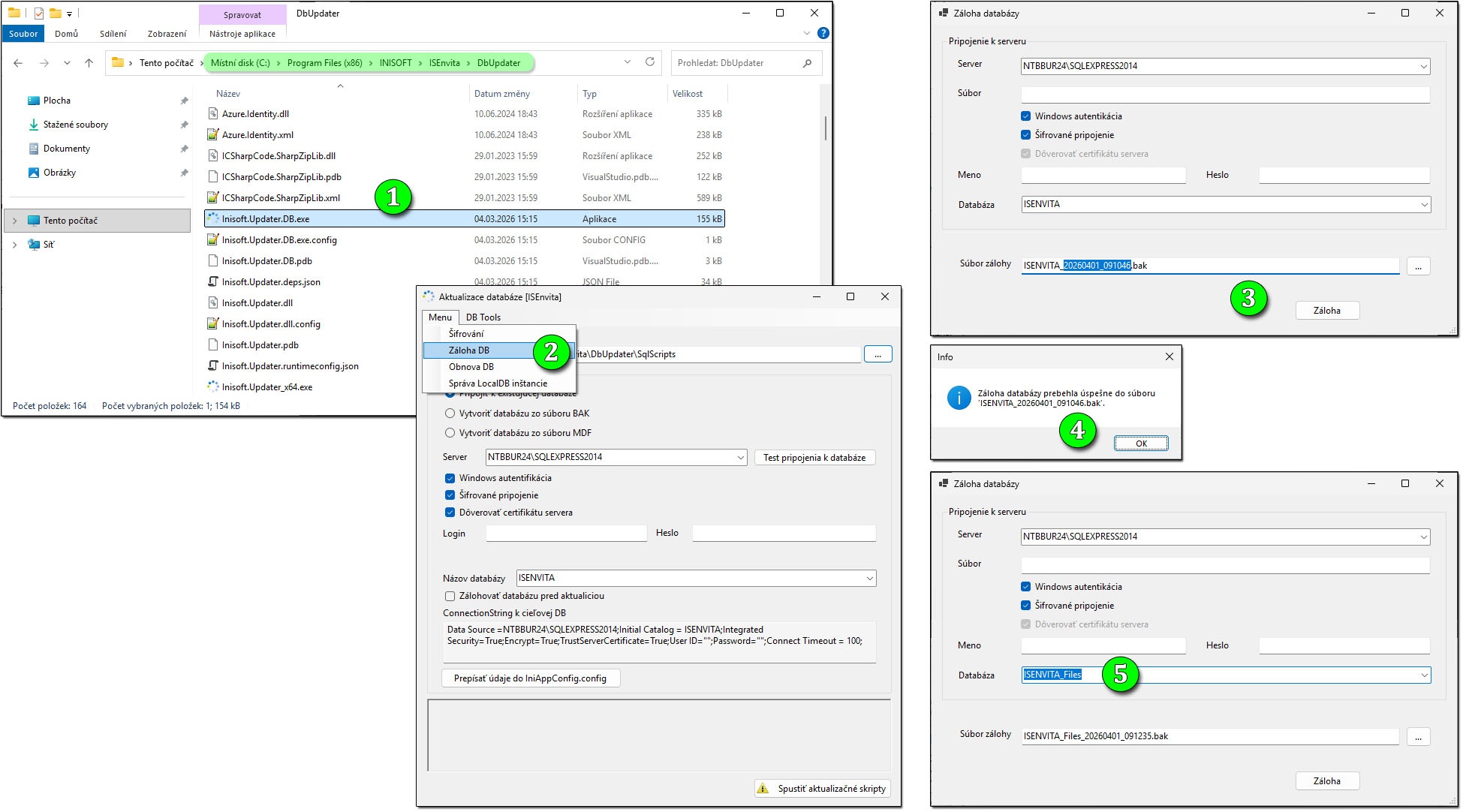
Program DB Updater je súčasťou aplikácie IS Envita, spravidla umiestnený v C:\Program Files (x86)\INISOFT\ISEnvita\DbUpdater\
- spustíme súbor Inisoft.Updater.DB.exe
- v hornom Menu vyberieme Záloha DB
- rovnako ako v IS Envita je prednastavený názov nového súboru pre zálohu, iba potvrdíme tlačidlom Záloha
- informatívna hláška po dokončení
- analogicky vytvoríme zálohu prílohovej databázy, spravidla pomenovanej ISENVITA_Files
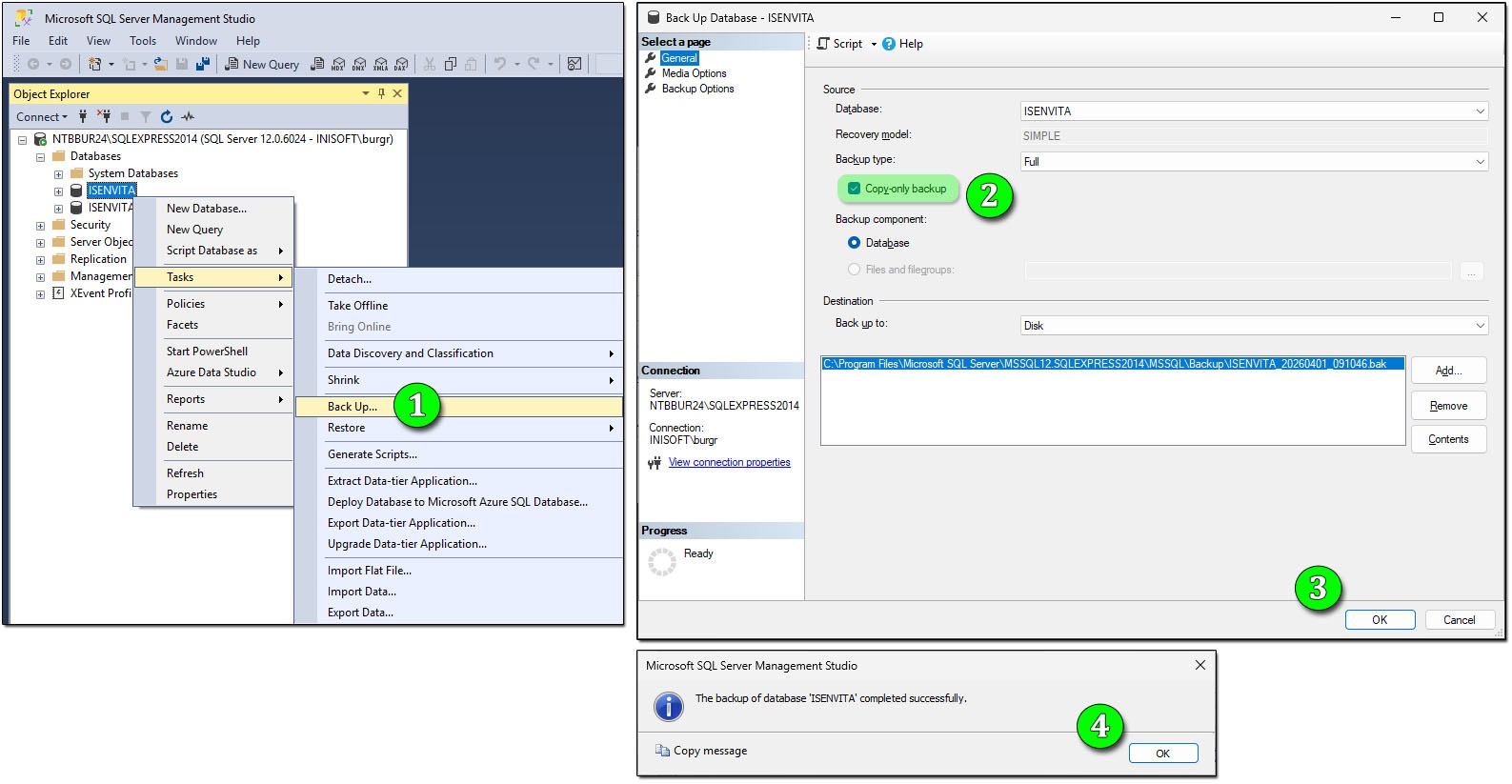
1.2 - zálohy databáz v SQL Server management Studio
na databázu (spravidla ISENVITA) klikneme pravým tlačidlom myši a zvolíme Tasks / Backup
zaškrtneme položku Copy-only backup
potvrdíme OK
a na záver ešte raz OK
2 - Microsoft SQL Server 2025 Express
2.1 - stiahnutie
Inštalačný súbor je možné stiahnuť na stránke https://www.microsoft.com/sk-sk/sql-server/sql-server-downloads
alebo z priameho odkazu https://go.microsoft.com/fwlink/p/?linkid=2216019&clcid=0x409
2.2 - oprávnenie SQL loginov a databázových užívateľov
Ak majú používatelia IS Envita pristupovať k databázam pod špecifickými SQL právami, je potrebné vytvoriť patričné loginy a nastaviť požadované oprávnenia.
Minimálna sada práv pre IS Envita je nasledovná:
- databázová rola data_reader
- databázová rola data_writter
- oprávnenie execute
Aby mohol používateľ vytvárať zálohy databázy a tiež vykonávať obnovu, je vyžadovaná serverová rola db_creator.
Akonáhle je nový SQL Server nainštalovaný a nakonfigurovaný, je možné pristúpiť k obnove databáz zo záloh.
3 - obnovenie databáz zo záloh
Soubory záloh vytvořené na starém SQL Serveru nemusí být pro nový SQL Server dostupné. V
V takovém případě postačí dané BAK soubory zkopírovat, může se jednat např. o takového adresáře:
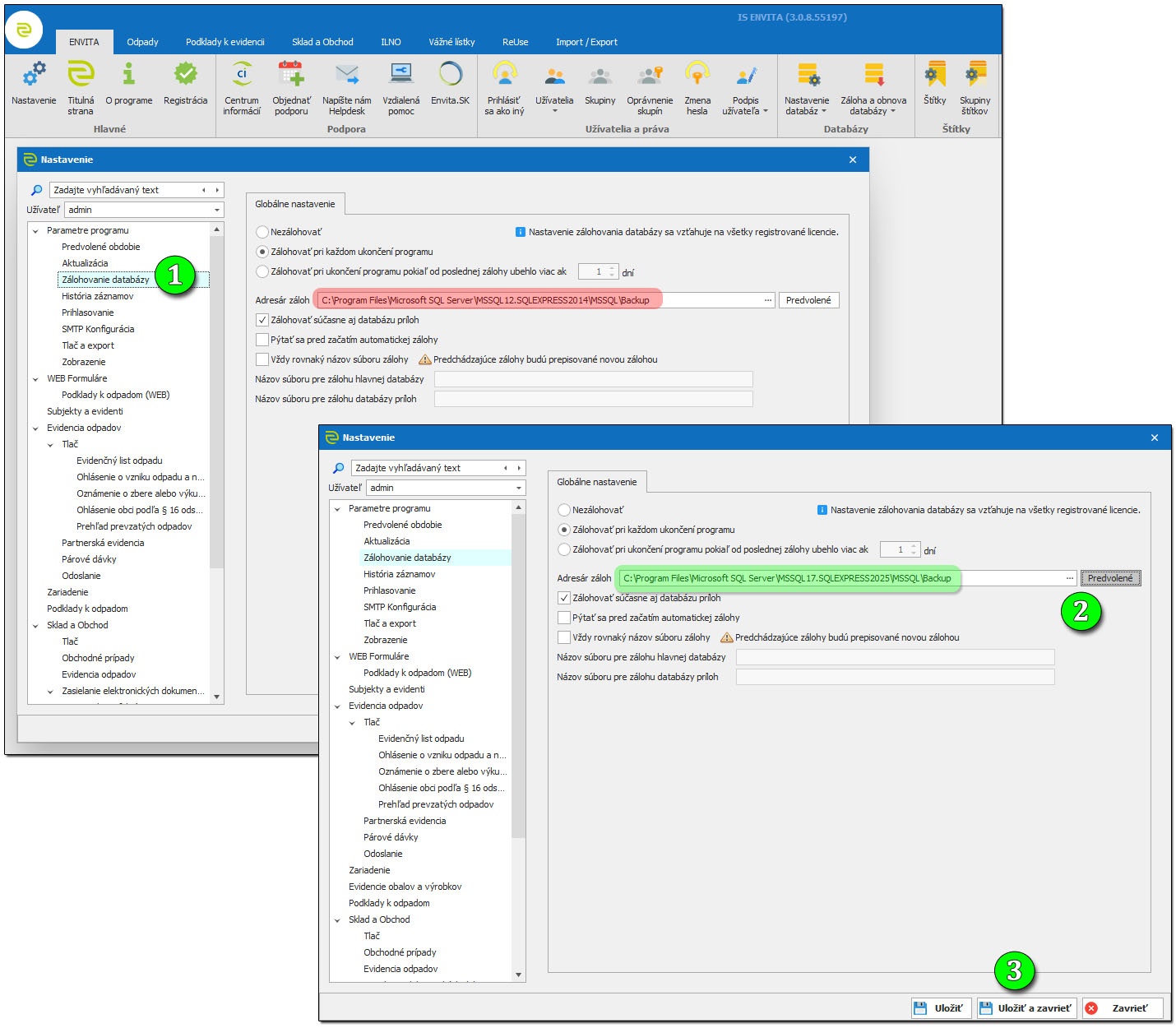
starý - C:\Program Files\Microsoft SQL Server\MSSQL12.SQLEXPRESS2014\MSSQL\Backup\
nový - C:\Program Files\Microsoft SQL Server\MSSQL17.SQLEXPRESS2025\MSSQL\Backup\
Obnovu databází lze provést v utilitě DB Updater nebo SQL Server Management Studio.
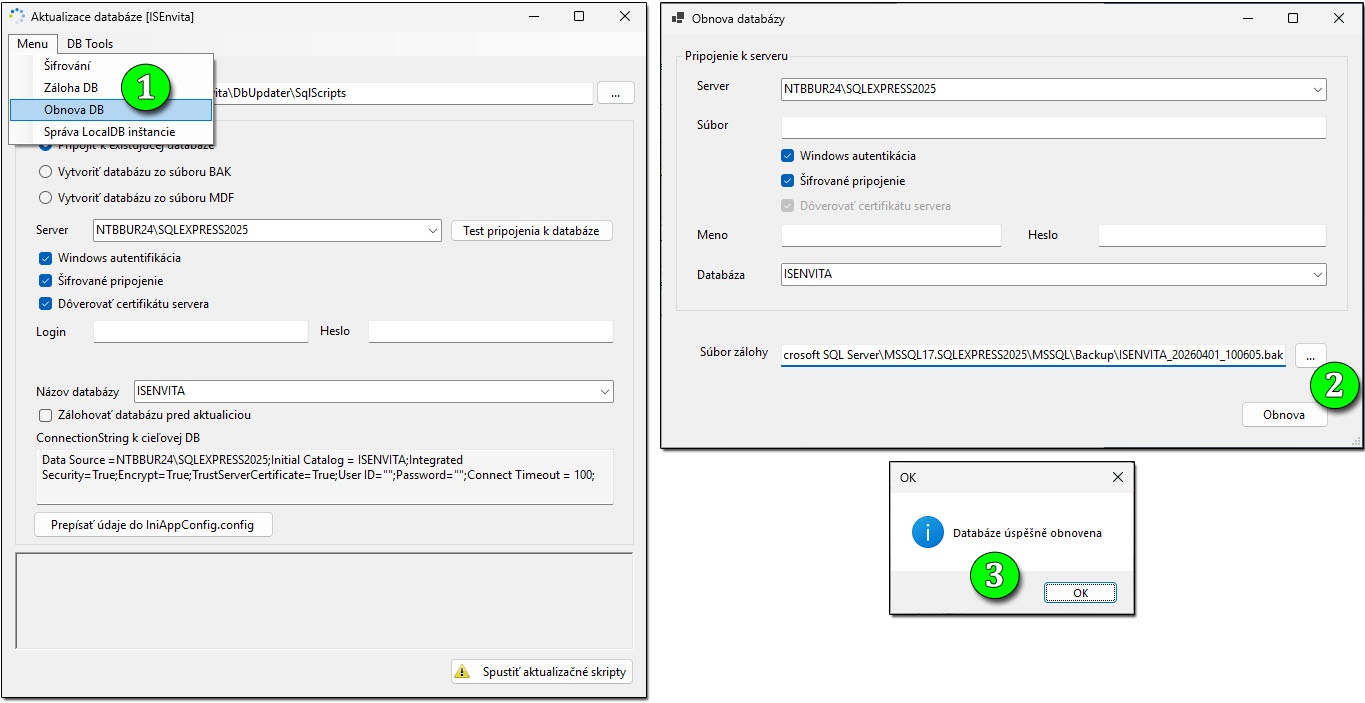
3.1 - obnova v DB Updateru
v hornom Menu vyberieme Obnova DB
vyberieme súbor zálohy a potvrdíme tlačidlom Obnova
na záver potom OK
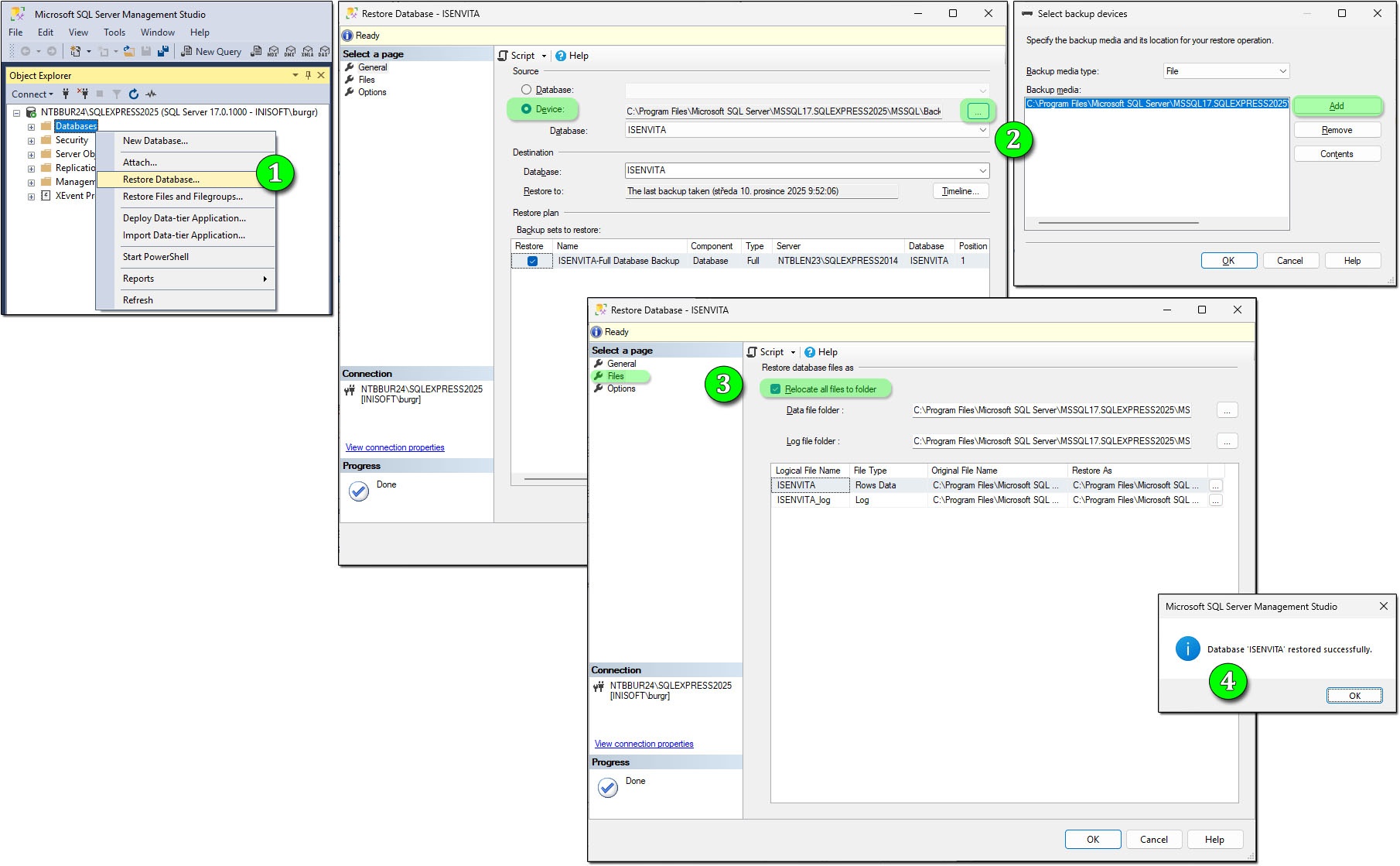
3.2 - obnova v SQL Server Management Studio
- klikneme pravým tlačítkem myši na Databases a zvolíme Restore Database
- v sekci General zvolíme Device a vybereme soubor zálohy
- v sekci Files zaškrtneme volbu Relocate all files to folder
- na závěr potvrdíme dvakrát OK
Vedle hlavní databáze (ISENVITA) obnovíme také přílohovou databázi (ISENVITA_Files)
4 - prepnutie IS Envita na databázu na novom SQL Serveri
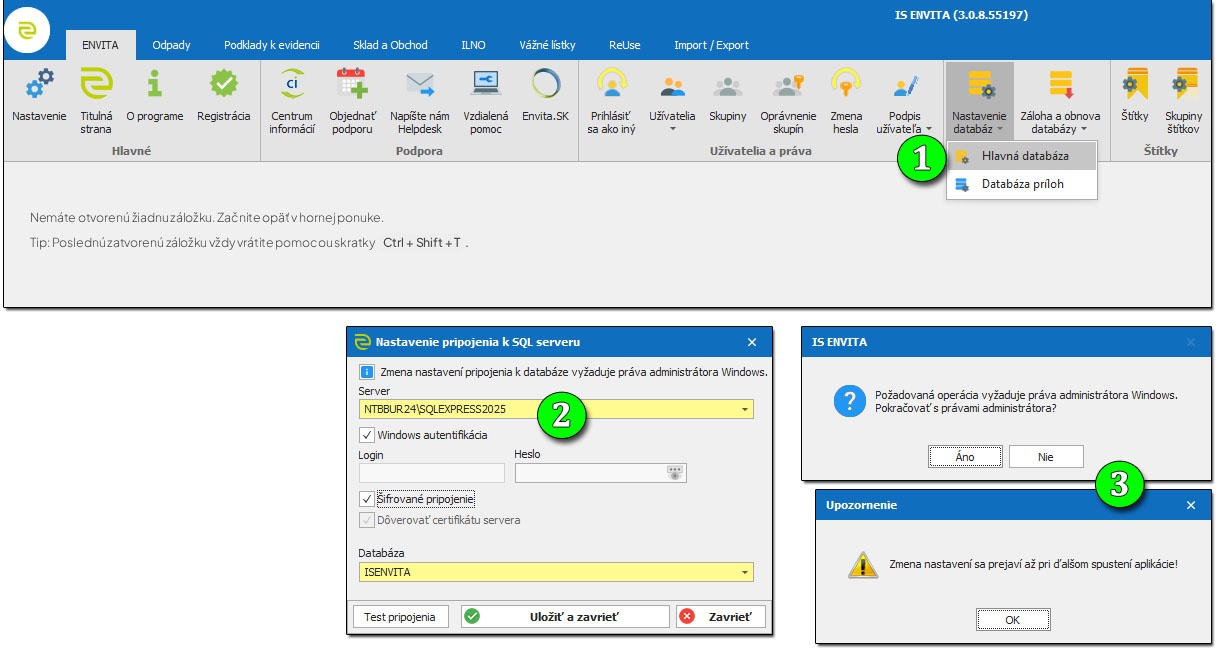
4.1 - prepnutie hlavnej databázy
v sekcii ENVITA zvolíme Nastavenie databáz / Hlavná databáza
vyberieme nový SQL Server, hlavnú databázu a potvrdíme Uložiť a zavrieť
prípadný dotaz na pokračovanie potvrdíme kladne, buď sa zobrazí potvrdenie Riadenia užívateľských účtov (UAC) alebo požiadavka na prihlásenie administrátora PC.
Po zmene sa IS Envita automaticky reštartuje.
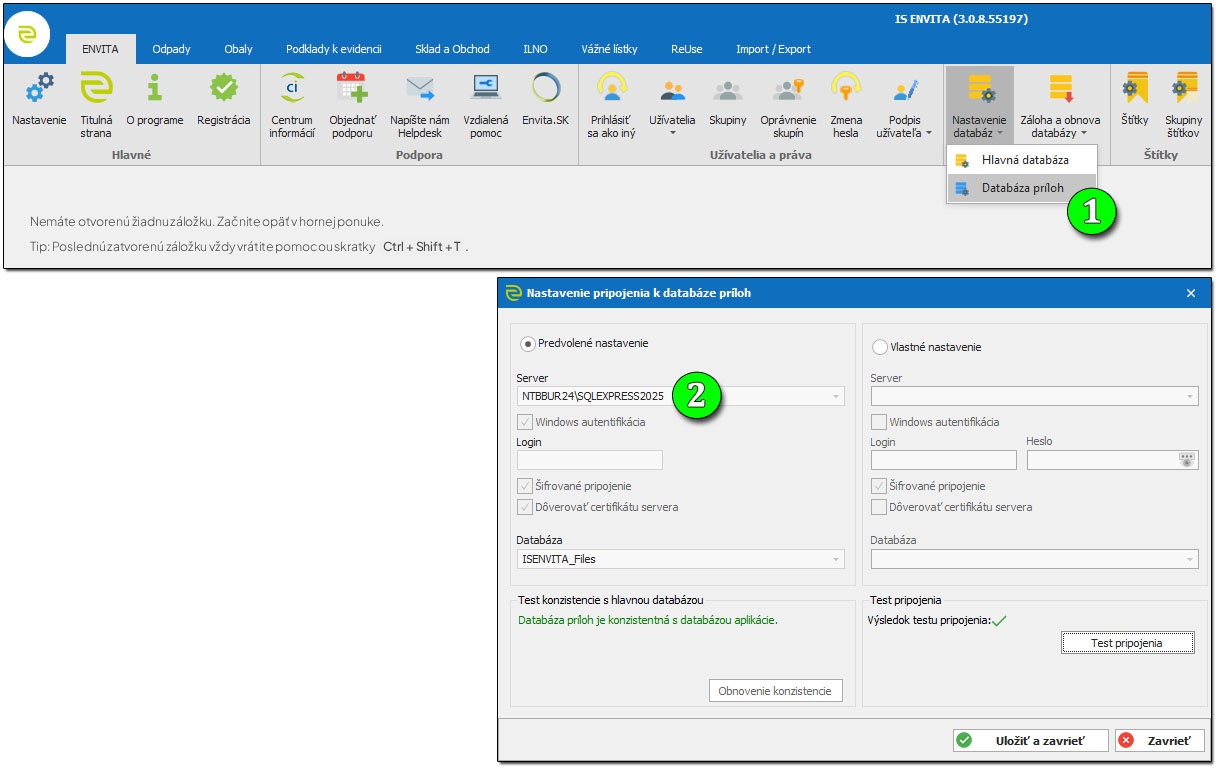
4.2 - kontrola a prepnutie databázy príloh
Ak je nastavené východiskové pripojenie k prílohovej databáze, nemalo by byť potrebné čokoľvek meniť. Pre
Pre kontrolu otvoríme nastavenie prílohovej databázy, kde bude rovnaký server pre hlavnú databázu.
Prípadne je možné zvoliť vlastné pripojenie a parametre zvoliť ručne.
4.3 - adresár záloh
v sekcii ENVITA otvoríme Nastavenie v kategórii Parametre programu vybemere Zálohovanie databázy
Je možné, že tu bude adresár starého SQL Servera.tlačidlom Predvolené dôjde v nastavení adresára podľa konfigurácie samotného SQL Serveru
na záver potvrdíme tlačidlom Uložiť a zavrieť