Historie stránky
| Panel | ||||||||||||||
|---|---|---|---|---|---|---|---|---|---|---|---|---|---|---|
| ||||||||||||||
Popis funkce fakturace v modulu Sklad a Obchod |
| Panel | ||||||||||||||
|---|---|---|---|---|---|---|---|---|---|---|---|---|---|---|
| ||||||||||||||
|
Obecné informace
Ze skladových pohybů typu příjemka a prodejka je možné v programu IS ENVITA vytvářet faktury.
Fakturaci je možné provádět:
- Za jednotlivé doklady.
- Za více dokladů se stejným plátcem.
- Za více dokladů z více skladů
Fakturace skladového pohybu
Vytvoření faktury z uloženého skladového pohybu je možné provést z agendy Výkup a příjem, Prodej a výdej a také z agendy Vydané faktury.
Fakturace vybraného dokladu
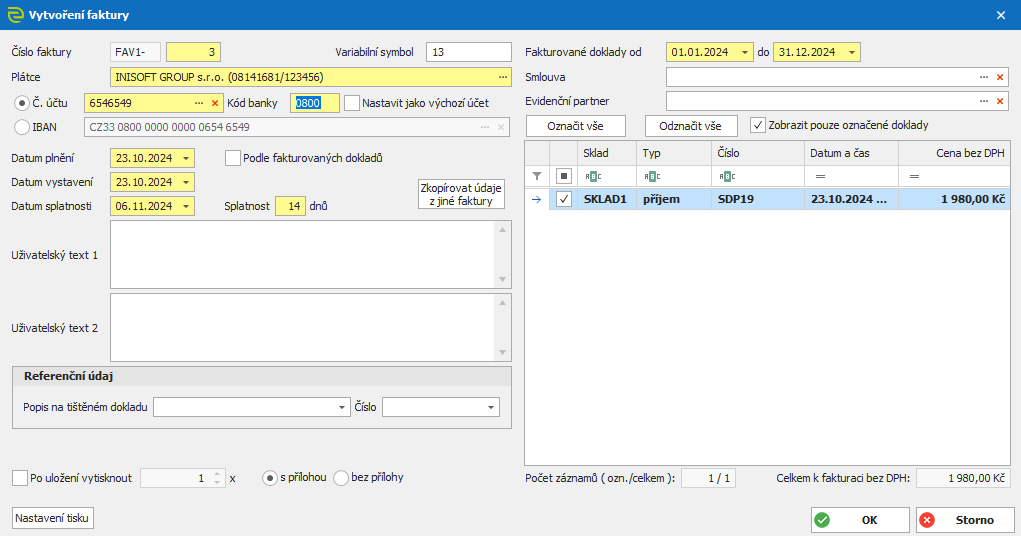
V případě fakturace konkrétního skladového pohybu samostatně uživatel nejprve vybere pohyb, který má být podkladem pro nově generovanou fakturu. Následně v horní nabídce vybere možnost Vytvořit fakturu a poté v rozbalovací nabídce volbu Za vybraný doklad. Po zvolení této volby se zobrazí okno s informacemi, které se doplní na fakturu.
| Upozornění |
|---|
Pole na tomto formuláři označené barevně jsou povinná pole a bez jejich vyplnění není možné pokračovat v tvorbě faktury. |
Na levé straně okna se zobrazují informace o fakturovaném subjektu, který se doplní automaticky dle vybraného skladového pohybu, číslo účtu ve formátu IBAN pro správné doručení platby evidujícímu subjektu, datumy na fakturu (plnění, vystavení, splatnosti), počet dní splatnosti a případně také uživatelský text.
Na pravé straně jsou uvedené informace o fakturačním období a pohybech vybraného partnera, kterou jsou součástí fakturace.
Po potvrzení formuláře se do agendy Vydané faktury vytvoří záznam s fakturou.
Tisk faktur a příloh
Tisk faktury je uživateli umožněn z agendy Vydané faktury. Po výběru konkrétního záznamu uživatel vybere v horní nabídce možnost Tisk a následně požadovanou variantu tisku.
Na výběr je z možností:
- Tisk faktury - vytiskne fakturu samostatně
- Tisk faktury s přílohou - tisk faktury na jednu stranu a přílohy na další (jeden dokument)
- Tisk přílohy - tisk přílohy samostatně
- Hromadný tisk dokladů - tisk všech faktur aktuálně zobrazených v přehledu
- Nastavení tisku - předvolby tisku
Po výběru požadované tiskové sestavy se uživateli zobrazí náhled před tiskem, který lze odeslat na tiskárnu, nebo jej uložit do souboru.
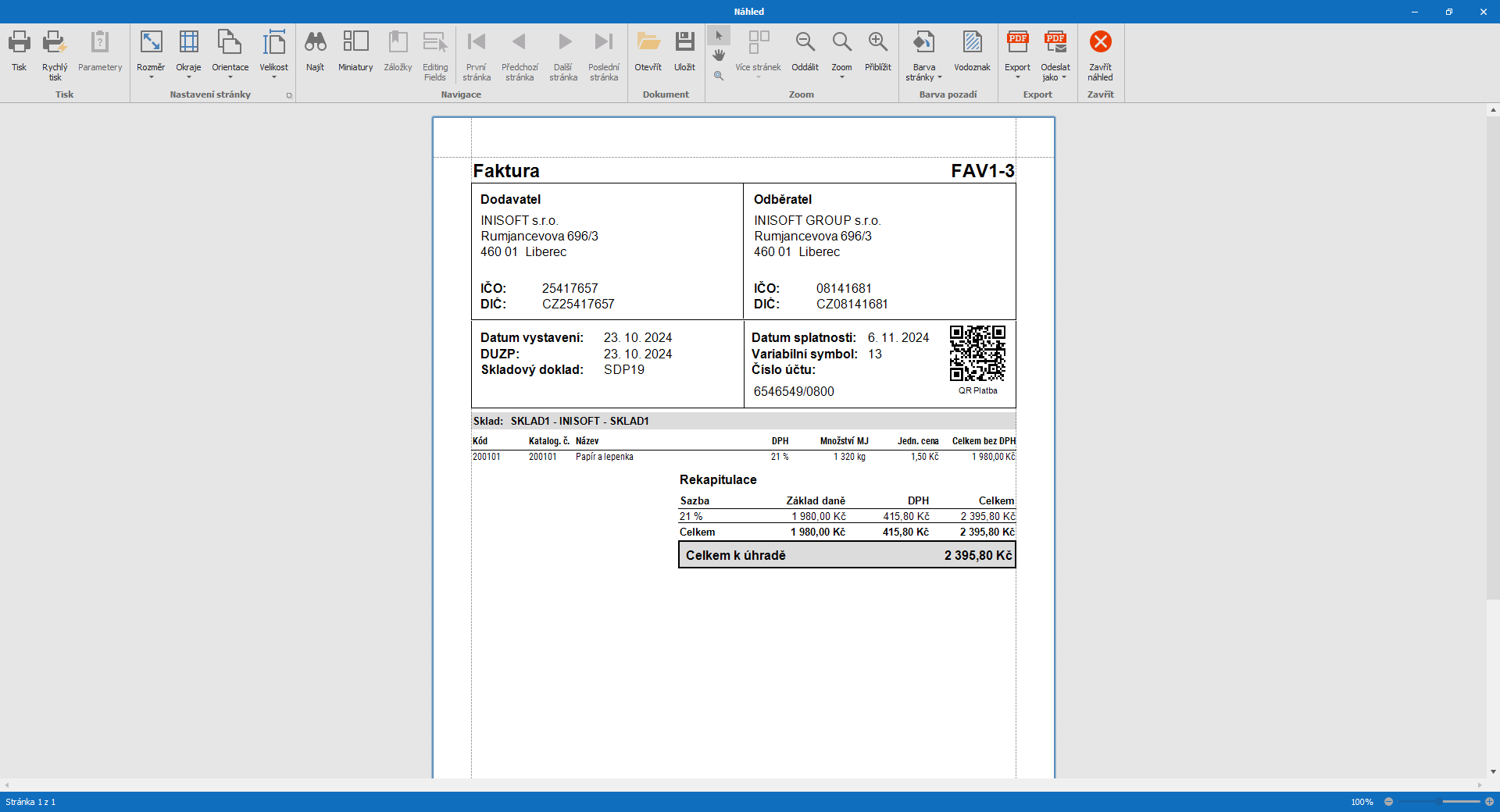
Jako příloha k vygenerované faktuře se tiskne podrobný rozpis - seznam pohybů, které jsou na faktuře uvedeny.
Nastavení tisku
Pod možností Tisk v agendě Vydané faktury se nachází volba Nastavení tisku, která otevře okno s možnostmi nastavení tisku faktur.
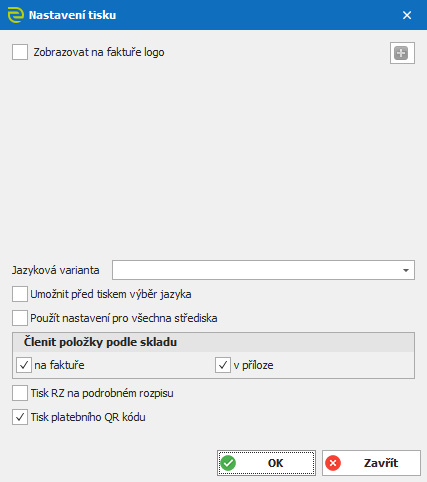
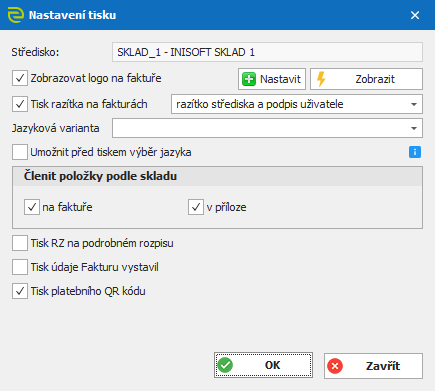
Uživatel si zde může nahrát vlastní logo, razítko a podpis, které se následně bude budou tisknout na vystavené faktury, nastavit výchozí jazykovou mutaci včetně umožnění změny jazyka faktury před samotným tiskem a také volby členění položek podle skladu.
Kromě výše uvedeného je možné zde aktivovat Tisk RZ na podrobném rozpisu k vydaným fakturám a také Tisk platebního QR kódu na faktury. Tento vygenerovaný QR kód mohou příjemci faktur použít pro načtení do mobilního bankovnictví a usnadnit si tak zadávání plateb faktur.
Fakturace z více skladů
Přiřazení fakturačně nadřazeného obchodního střediska
| Info |
|---|
V současné verzi pouze pro SK |
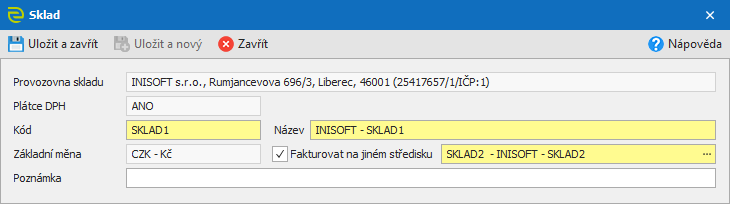
Na skladovém dokladu se nachází zatrhávací pole Fakturovat na jiném středisku, které aktivuje možnost výběru fakturačně nadřazeného střediska, na kterém bude faktura vygenerována. Po rozkliknutí ikony [] se uživateli zobrazí seznam středisek, ze kterých je možné vybírat a po výběru a potvrzení vybraného střediska se doplní na skladový pohyb. Samotná fakturace poté probíhá dle běžného postupu.
Fakturace zahraničnímu partnerovi
Pro fakturaci zahraničním subjektům platí stejná pravidla jako u fakturace tuzemským partnerům.
Pro osvobození dle §64 a §66 zákona je nutné zatrhnout parametr ve spodní části okna
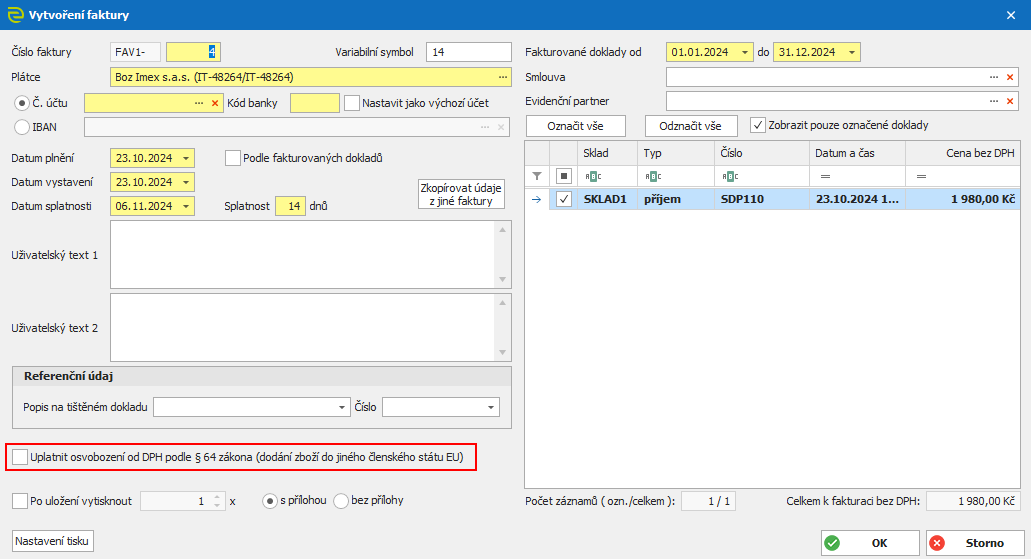
Parametr pro §64 a §66 se mění v závislosti na zahraničním partnerovi kterému uživatel vystavuje fakturu (v rámci, nebo mimo EU).
Dobropis faktury
V případě, že faktura byla příjemcem již zaúčtována, ale je nutné provést změny na skladovém dokladu (příjem, prodej), byla v agendě Vydané faktury vytvořena funkce Vytvořit dobropis. Tato funkce vytvoří do agendy Vydané faktury nový záznam se zápornou částkou dle původní faktury.
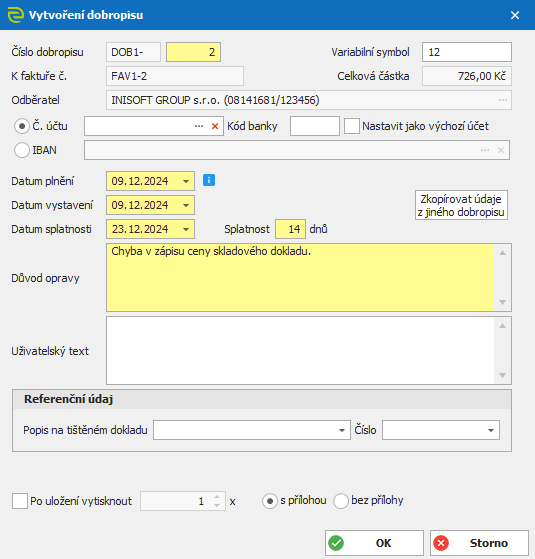
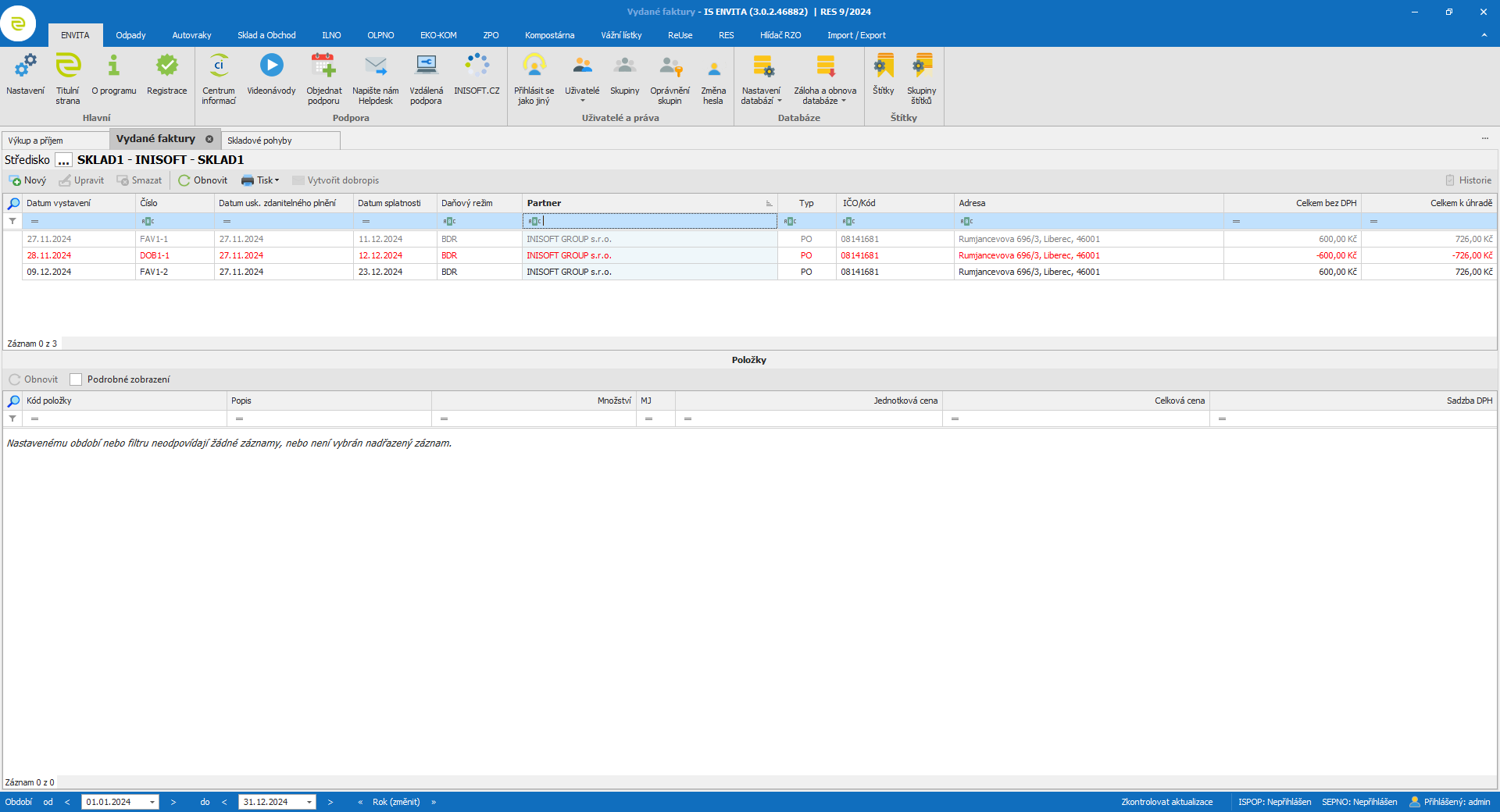
Dobropis je možné vytvořit po výběru faktury a následném kliknutí na ikonu  Vytvořit dobropis. Následně se zobrazí okno Vytvoření dobropisu, kde je možné nastavit údaje jako číslo dobropisu, číslo účtu, datum plnění, vystavení a splatnosti, důvod opravy a uživatelský text. Po potvrzení formuláře je původní faktura označena jako neplatná (šedý text v řádku faktury) a do přehledu vydaných faktur přibude záznam dobropisu označený červeným textem pro snazší orientaci.